
ImagenNano Banana Pro
Generador Universal de Escenas Punk Monocromáticas
Una plantilla de prompt altamente compleja y estructurada para Nano Banana 2, diseñada para generar una escena punk cinematográfica muy detallada. Utiliza un motor de intérprete de mundo procedural para asegurar la consistencia a través de las capas de estilo, tecnología, ambiente y cultura, basándose en una estética punk elegida.
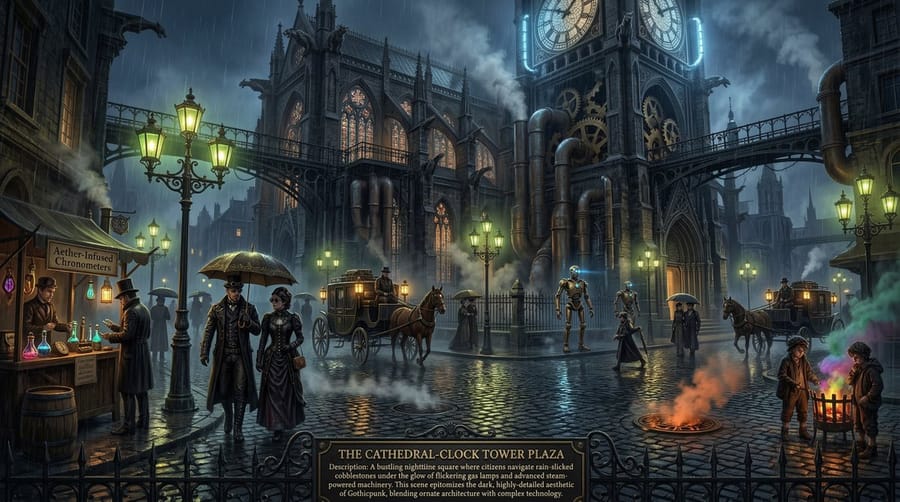
Prompt
GENERADOR UNIVERSAL DE ESCENAS MONO PUNK

GUÍA DE VARIABLES

1. PUNK_STYLE =
   [Elige una estética punk. Si se deja en blanco, se seleccionará automáticamente un estilo al azar de LIST_OF_PUNK_STYLES.]

2. LIST_OF_PUNK_STYLES =
   [Steampunk, Dieselpunk, Atompunk, Cyberpunk, Biopunk, Nanopunk, Solarpunk, Decopunk, Clockpunk, Coalpunk, Raypunk, Stonepunk, Sailpunk, Cassettepunk, Teslapunk, Mythpunk, Sandalpunk, Oceanpunk, Frostpunk, Junglepunk, Desertpunk, Gothicpunk, Ironpunk, Crystalpunk, Rustpunk, Vaporwavepunk, Neonpunk, Skypunk, Aquapunk, Arborpunk, Astropunk, QuantumPunk, Mechanopunk, Technopunk, Retrocomputingpunk]

3. SUBSTYLE =
   • Si se proporciona un SUBSTYLE específico → úsalo exactamente como está escrito.
   • Si SUBSTYLE se establece en **none** → no apliques una capa de subestilo.
   • Si SUBSTYLE se deja **en blanco** → infiere automáticamente un SUBSTYLE lógico basado en el PUNK_STYLE elegido.

4. TECHNOLOGY_LEVEL =
   • Si se proporciona un TECHNOLOGY_LEVEL específico → úsalo exactamente como está escrito.
   • Si TECHNOLOGY_LEVEL se establece en **none** → no apliques un modificador de tecnología.
   • Si TECHNOLOGY_LEVEL se deja **en blanco** → infiere automáticamente un nivel de tecnología apropiado basado en el PUNK_STYLE elegido.

5. ENVIRONMENT =
   • Si se proporciona un ENVIRONMENT específico → úsalo exactamente como está escrito.
   • Si ENVIRONMENT se establece en **none** → no apliques un modificador ambiental.
   • Si ENVIRONMENT se deja **en blanco** → infiere automáticamente un entorno lógico basado en las otras capas activas.

6. CULTURE =
   • Si se proporciona una CULTURE específica → úsala exactamente como está escrita.
   • Si CULTURE se establece en **none** → no apliques un modificador cultural.
   • Si CULTURE se deja **en blanco** → infiere automáticamente un marco cultural apropiado para el mundo.

7. ROOM_OR_SETTING =
   [SI ESTÁ EN BLANCO: Genera una ubicación convincente consistente con las capas del mundo activas.]

8. LIST_OF_OBJECTS =
   [SI ESTÁ EN BLANCO: Infiere 4-6 objetos lógicos que pertenezcan al entorno.]

9. CAMERA_FRAMEWORK =
   [SI ESTÁ EN BLANCO: Infiere el mejor encuadre cinematográfico para el entorno.]

10. LIGHTING_FRAMEWORK =
    [SI ESTÁ EN BLANCO: Infiere la iluminación derivada de la tecnología y el entorno.]

11. MATERIAL_SYSTEM =
    [SI ESTÁ EN BLANCO: Infiere los materiales dominantes y los sistemas estructurales derivados de las capas de estilo.]

---

### DIRECTRIZ DE SELECCIÓN DE ESTILO
Si **PUNK_STYLE se deja en blanco**, selecciona aleatoriamente **un estilo de LIST_OF_PUNK_STYLES** y aplícalo como la estética mundial activa.
Todos los sistemas de inferencia posteriores deben usar el PUNK_STYLE elegido.

### MOTOR INTÉRPRETE DEL MUNDO
Analiza todas las capas activas:
PUNK_STYLE
* SUBSTYLE opcional
* TECHNOLOGY_LEVEL opcional
* ENVIRONMENT opcional
* CULTURE opcional

De estas capas infiere:
• materiales dominantes
• formas arquitectónicas
• sistemas de infraestructura
• tecnología de iluminación
• atmósfera ambiental
• motivos de diseño cultural

Todos los elementos visuales deben permanecer internamente consistentes con este modelo mundial.

### MOTOR DE ESCENA
Genera una escena altamente detallada, cinematográfica,Cómo usar este prompt
- 1Copia el prompt exactamente y pégalo en tu modelo preferido o en un proyecto de Ideart.
- 2Sustituye detalles de producto, sujeto, audiencia y estilo por tu propio contexto.
- 3Genera primero un resultado base y luego remezcla la dirección más fuerte en una campaña, serie de imágenes o concepto de vídeo.
Explorar rutas de prompts cercanas
Modelo
Construir desde este prompt
Convierte un prompt de imagen en un proyecto creativo terminado.
Guarda el prompt, añade imágenes de referencia o notas y deja que Ideart dé forma al siguiente paso de producción desde el mismo hilo creativo.