
VideoGrok Imagine
Hướng dẫn tham khảo đa hình ảnh Grok Imagine R2V
Một hướng dẫn chi tiết và giải thích bằng tiếng Nhật về tính năng Grok Imagine R2V (Reference-to-Video) mới, cho phép tham chiếu tối đa 7 hình ảnh để tạo video. Tweet này cung cấp các ví dụ về cách sử dụng tham chiếu hình ảnh cho chi tiết nhân vật, diễn giải cảnh, chuyển cảnh cắt và thay đổi cảnh, bao gồm cấu trúc câu lệnh cho từng ví dụ.
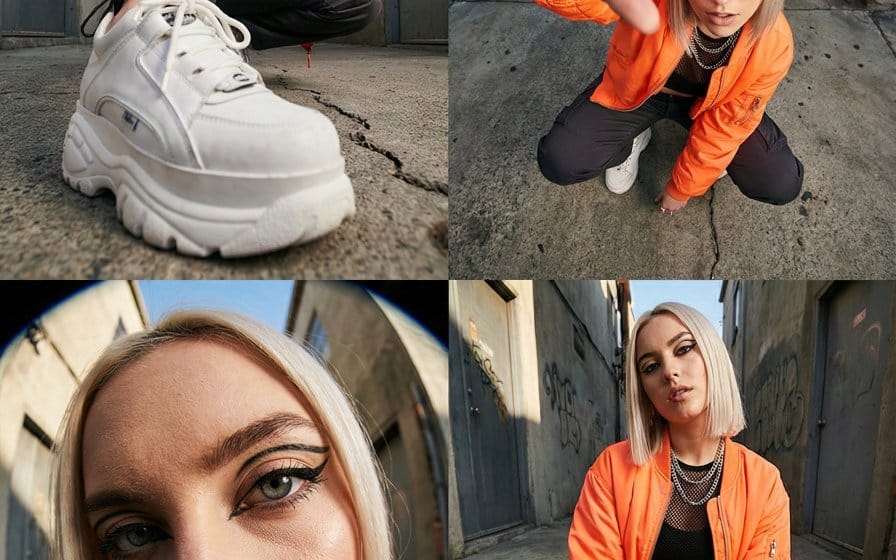
Prompt
▼Video ①↖︎: Mô tả chi tiết nhân vật bằng 7 hình ảnh tham khảo

Prompt: Mô tả chi tiết nhân vật (khoảng 1000 ký tự YAML)

- Một cảnh duy nhất diễn giải toàn diện 7 hình ảnh, không có thay đổi cắt cảnh cụ thể.

―――――
▼Video ②↗︎: 7 hình ảnh tham khảo không có prompt

Prompt: "." 1 ký tự (*Có vẻ như không thể không có prompt hoàn toàn với 2 hình ảnh trở lên)

- Không khác nhiều so với ①

―――――
▼Video ③↙︎: Hướng dẫn thay đổi cắt cảnh bằng 7 hình ảnh tham khảo

Prompt: "Thay đổi cắt cảnh theo thứ tự @ image1→ @ image2→(bỏ qua)→ @ image7"

- Thay đổi cắt cảnh thành công
- Không phải tất cả các hình ảnh đều được sử dụng (chỉ có 5 cảnh trong 6 giây)
- Các hình ảnh tham khảo không được sử dụng trực tiếp, mà được vẽ lại với bố cục tương tự

―――――
▼Video ④↘︎: Thay đổi cảnh sử dụng 3 tham chiếu: bảng nhân vật, hình ảnh khung bắt đầu và hình ảnh nền

Prompt: "Nhân vật trong @ image1 chìm vào giấc ngủ như @ image2 và lạc vào thế giới của @ image3. Chuyển cảnh mơ màng. Quay phim động"
Cách dùng prompt này
- 1Sao chép prompt nguyên văn rồi dán vào mô hình bạn chọn hoặc dự án Ideart.
- 2Thay chi tiết sản phẩm, chủ thể, đối tượng và phong cách bằng ngữ cảnh của bạn.
- 3Tạo một kết quả nền trước, rồi remix hướng mạnh nhất thành chiến dịch, bộ ảnh hoặc concept video.
Xây từ prompt này
Biến prompt video thành một dự án sáng tạo hoàn chỉnh.
Lưu prompt, thêm ảnh tham chiếu hoặc ghi chú, và để Ideart định hình bước sản xuất tiếp theo trong cùng luồng sáng tạo.