
BildGPT Image 2
Vergleichsfolie für Reiseanzeigen-Konvertierung
Eine Vergleichsfolie im japanischen Präsentationsstil, die eine mit GPT-Image-2 erstellte Reisebroschüren-Anzeige im Vergleich zu Canva Magic Layers und einem benutzerdefinierten PPTX-Konvertierungstool zeigt – nützlich für Demos zur Rekonstruktion editierbarer Ebenen.
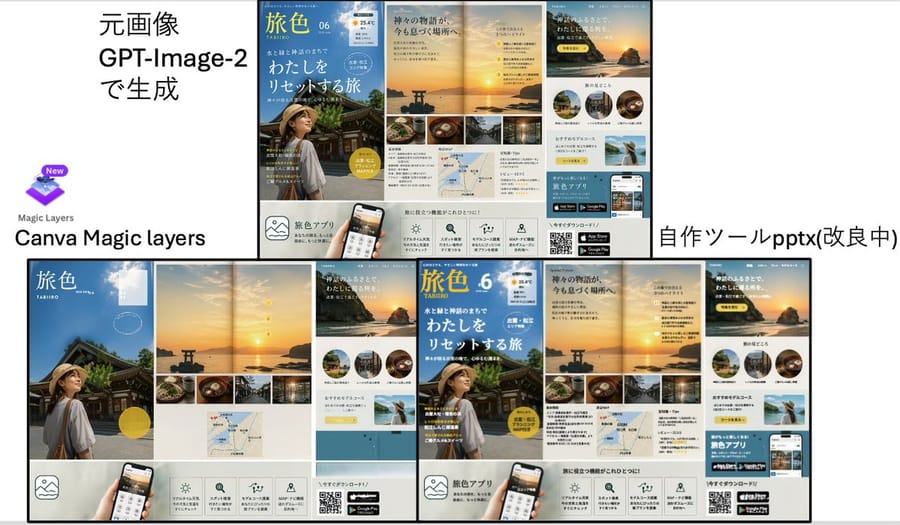
{"type":"Vergleichspräsentationsfolie mit zwei großen Reiseanzeigen im Poster-Layout","style":"saubere japanische Geschäftspräsentation, weißer Hintergrund, schwarze Trennlinien, screenshot-artiges Komposit-Layout","canvas":{"aspect_ratio":"16:9","background":"weiß"},"layout":{"sections":[{"title":"linker Vergleichsbereich","position":"oben links und unten links","count":3,"labels":["Originalbild generiert mit GPT-Image-2","Canva Magic Layers","Magic Layers"]},{"title":"rechter Vergleichsbereich","position":"oben rechts und unten rechts","count":2,"labels":["Eigenes PPTX-Tool (in Überarbeitung)"]}],"dividers":"eine dicke vertikale Trennlinie nahe der Mitte und eine dicke horizontale Trennlinie durch die Mitte, mit dünnen schwarzen Rändern um die Anzeigetafeln","composition":"obere Reihe zeigt die Quelle links und das konvertierte Ergebnis rechts; untere Reihe zeigt vergrößerte rekonstruierte Layouts nebeneinander"},"text_elements":{"top_left_heading":"Originalbild generiert mit GPT-Image-2","bottom_left_brand":"Canva Magic Layers","bottom_right_label":"Eigenes PPTX-Tool (in Überarbeitung)"},"embedded_ad_design":{"type":"Japanisches Reisemagazin / Werbebroschüre für Tourismus-App","count":4,"brand_name":"旅色 (Tabiiro)","issue":"06","subtitle":"TABIIRO","theme":"Reise zu einem Küstenschrein bei Sonnenuntergang in Japan","color_palette":["himmelblau","sonnenuntergangsgold","warmes Beige","weiß","schwarz"],"main_pages":4,"page_descriptions":["Titelseite mit blauem Himmel als Hintergrund, traditionellem Schrein-Gebäude und einer Frau mit Strohhut, die von hinten unten links zu sehen ist, großer weißer japanischer Schlagzeilentext, gelbes kreisförmiges Abzeichen und kleines wetter-artiges Symbol oben rechts","Doppelseite zum Sonnenuntergang mit einem Torii-Tor im Wasser, leuchtender Sonne nahe dem Horizont, einer vertikalen Sequenz von 4 kleinen gelben nummerierten Markierungen und einem unteren Streifen mit 4 rechteckigen Essens- und Reisefotos","Seite mit einem großen Bild einer Klippe bei Sonnenuntergang mit japanischem Text, 3 kreisförmigen Ziel-Thumbnails in einer Reihe, einem blassgelben Empfehlungsfeld und einem kleinen Landschaftsfoto einer Frau, die am Meer die Arme hebt","unterer Informationsstreifen mit 5 quadratischen Funktionssymbolen, einem Smartphone-Mockup in einer Hand, einem QR-Code und 2 App-Store-Badges"]},"visual_details":{"canva_logo":{"present":true,"position":"links mittig","description":"lila geschichtetes quadratisches Symbol mit einem kleinen 'New'-Badge darüber und den Worten 'Magic Layers' darunter"},"reconstruction_difference":"das rechtsseitige Ergebnis ordnet dieselben Anzeigekomponenten als getrennte, editierbare Blöcke mit engerer Ausrichtung und sichtbarer Modularität an","ad_components_count":{"circular_thumbnails":3,"bottom_feature_icons":5,"app_store_badges":2,"qr_codes":1,"small_bottom_strip_photos":4}},"rendering":"flacher Präsentations-Screenshot, klare Typografie, hochauflösende UI/Dokument-Mockup-Ästhetik"}So verwendest du diesen Prompt
- 1Kopiere den Prompt exakt und füge ihn dann in dein bevorzugtes Modell oder Ideart-Projekt ein.
- 2Ersetze Produkt-, Motiv-, Zielgruppen- und Stildetails durch deinen eigenen Kontext.
- 3Generiere zuerst ein Basisergebnis und remixe dann die stärkste Richtung in eine Kampagne, Bildserie oder ein Videokonzept.
Nahe Prompt-Pfade erkunden
Modell
Aus diesem Prompt bauen
Verwandle einen bild-Prompt in ein fertiges Kreativprojekt.
Speichere den Prompt, füge Referenzbilder oder Notizen hinzu und lass Ideart den nächsten Produktionsschritt aus demselben kreativen Thread formen.