
ImageAI
2x2 grid, 16:9 AI picks subjects class OpArtSubjectField
2x2 grid, 16:9 AI picks subjects class OpArtSubjectField: def __init__(self, subject="[Subject]", palette="[Palette]"): self. style = "high-contrast optical art, kinetic poster, graphic abstraction" self.canvas = "full-bleed pattern...
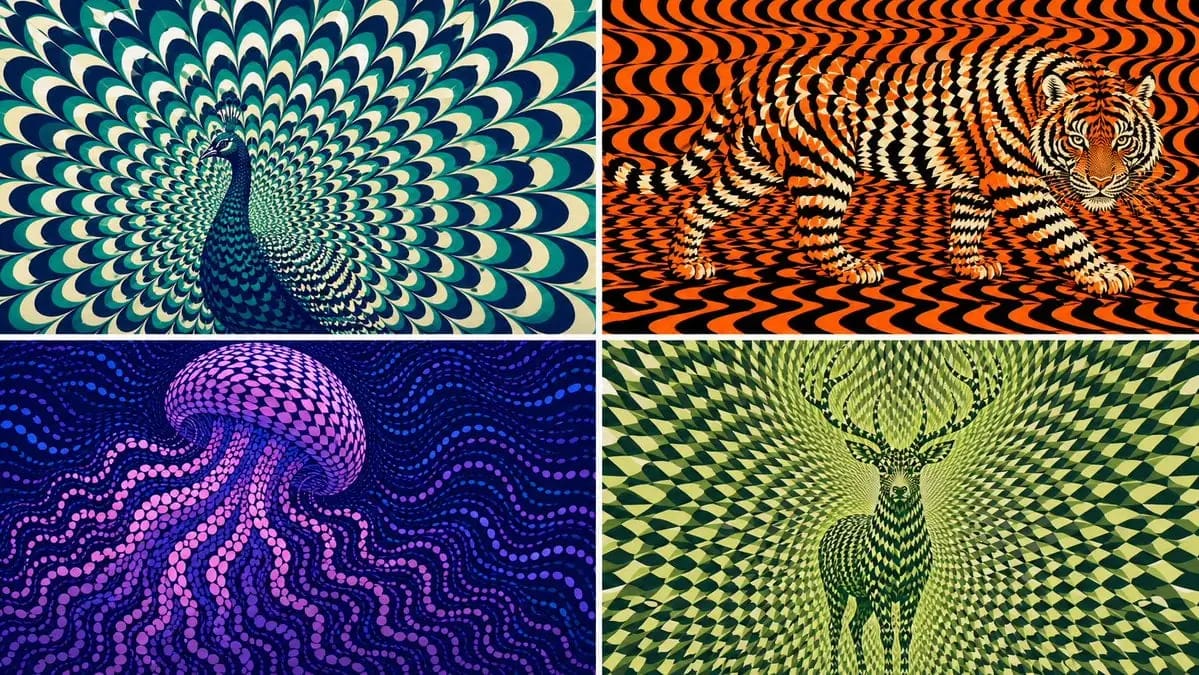
grille 2x2, 16:9 l'IA choisit les sujets class OpArtSubjectField: def __init__(self, subject="[Subject]", palette="[Palette]"): self. style = "art optique à fort contraste, affiche cinétique, abstraction graphique" self.canvas = "champ de motifs à fond perdu" self.subject = subject self.palette = AI_INFER("3-5 couleurs qui correspondent à l'humeur, l'habitat, le symbolisme ou l'énergie de marque de SUBJECT") def infer_subject_silhouette(self): return AI_INFER( "la silhouette, la posture, le contour ou le profil les plus reconnaissables de SUBJECT" ) def build_pattern_field(self): return """ Remplissez tout le canevas avec des centaines ou des milliers d'unités répétées. Les unités peuvent être des pétales, des écailles, des carreaux, des croissants, des rayures, des vagues, des disques, des plumes, des lames, des éclats ou des marques de type glyphe. Le sujet n'est pas contourné directement. Le sujet émerge parce que les unités répétées changent d'échelle, de direction, d'espacement, de luminosité et de couleur à l'intérieur de la zone du sujet. Les unités d'arrière-plan poursuivent le même langage visuel mais s'écoulent différemment. """ def illusion_rules(self): return """ De loin : SUBJECT doit être lisible. De près : seules des unités abstraites répétées sont visibles. Pas de contour dur, pas de dessin direct, pas de silhouette collée. Le motif lui-même porte la forme. """ # EXECUTE: # Rendre SUBJECT comme un champ d'Op Art cinétique où les unités répétées forment la figure cachée.Comment utiliser ce prompt
- 1Copiez le prompt tel quel, puis collez-le dans votre modèle préféré ou votre projet Ideart.
- 2Remplacez les détails de produit, sujet, audience et style par votre propre contexte.
- 3Générez d’abord un résultat de base, puis remixez la direction la plus forte en campagne, série d’images ou concept vidéo.
Explorer les chemins de prompts proches
Modèle
Créer à partir de ce prompt
Transformez un prompt image en projet créatif terminé.
Enregistrez le prompt, ajoutez des images de référence ou des notes, et laissez Ideart façonner la prochaine étape de production dans le même fil créatif.