
ImageNano Banana Pro
Générateur de scène Universal Mono Punk
Un modèle d'invite structuré et très complexe pour Nano Banana 2, conçu pour générer une scène punk cinématographique très détaillée. Il utilise un moteur d'interprétation de monde procédural pour assurer la cohérence entre les couches de style, de technologie, d'environnement et de culture, basé sur une esthétique punk choisie.
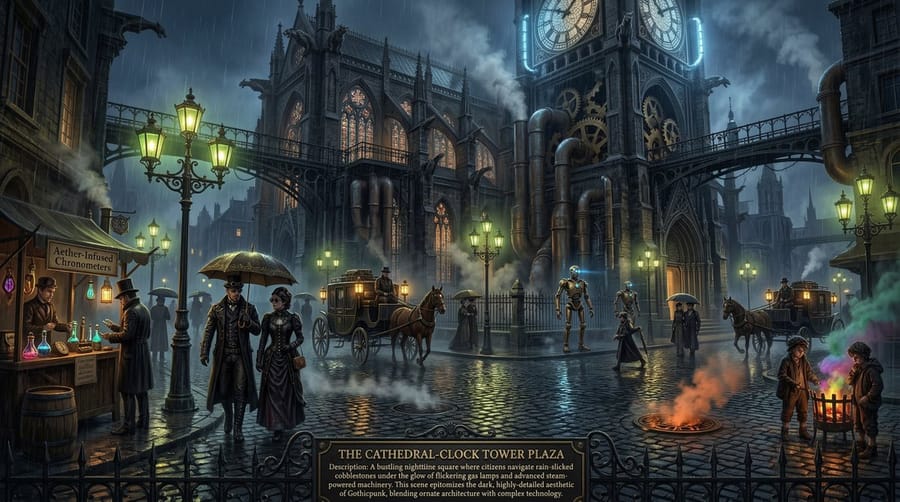
GÉNÉRATEUR DE SCÈNES PUNK MONO UNIVERSEL

GUIDE DES VARIABLES

1. PUNK_STYLE =
   [Choisissez une esthétique punk. Si laissé vide, un style sera automatiquement sélectionné au hasard dans LIST_OF_PUNK_STYLES.]

2. LIST_OF_PUNK_STYLES =
   [Steampunk, Dieselpunk, Atompunk, Cyberpunk, Biopunk, Nanopunk, Solarpunk, Decopunk, Clockpunk, Coalpunk, Raypunk, Stonepunk, Sailpunk, Cassettepunk, Teslapunk, Mythpunk, Sandalpunk, Oceanpunk, Frostpunk, Junglepunk, Desertpunk, Gothicpunk, Ironpunk, Crystalpunk, Rustpunk, Vaporwavepunk, Neonpunk, Skypunk, Aquapunk, Arborpunk, Astropunk, QuantumPunk, Mechanopunk, Technopunk, Retrocomputingpunk]

3. SUBSTYLE =
   • Si un SUBSTYLE spécifique est fourni → l'utiliser exactement tel qu'écrit.
   • Si SUBSTYLE est défini sur **none** → ne pas appliquer de couche de sous-style.
   • Si SUBSTYLE est laissé **vide** → déduire automatiquement un SUBSTYLE logique basé sur le PUNK_STYLE choisi.

4. TECHNOLOGY_LEVEL =
   • Si un TECHNOLOGY_LEVEL spécifique est fourni → l'utiliser exactement tel qu'écrit.
   • Si TECHNOLOGY_LEVEL est défini sur **none** → ne pas appliquer de modificateur technologique.
   • Si TECHNOLOGY_LEVEL est laissé **vide** → déduire automatiquement un niveau technologique approprié basé sur le PUNK_STYLE choisi.

5. ENVIRONMENT =
   • Si un ENVIRONMENT spécifique est fourni → l'utiliser exactement tel qu'écrit.
   • Si ENVIRONMENT est défini sur **none** → ne pas appliquer de modificateur environnemental.
   • Si ENVIRONMENT est laissé **vide** → déduire automatiquement un environnement logique basé sur les autres couches actives.

6. CULTURE =
   • Si une CULTURE spécifique est fournie → l'utiliser exactement telle qu'écrite.
   • Si CULTURE est définie sur **none** → ne pas appliquer de modificateur culturel.
   • Si CULTURE est laissée **vide** → déduire automatiquement un cadre culturel approprié au monde.

7. ROOM_OR_SETTING =
   [SI VIDE : Générer un lieu convaincant et cohérent avec les couches mondiales actives.]

8. LIST_OF_OBJECTS =
   [SI VIDE : Déduire 4 à 6 objets logiques appartenant à l'environnement.]

9. CAMERA_FRAMEWORK =
   [SI VIDE : Déduire le meilleur cadrage cinématographique pour l'environnement.]

10. LIGHTING_FRAMEWORK =
    [SI VIDE : Déduire l'éclairage à partir de la technologie et de l'environnement.]

11. MATERIAL_SYSTEM =
    [SI VIDE : Déduire les matériaux dominants et les systèmes structurels à partir des couches de style.]

---

### DIRECTIVE DE SÉLECTION DE STYLE
Si **PUNK_STYLE est laissé vide**, sélectionner aléatoirement **un style de LIST_OF_PUNK_STYLES** et l'appliquer comme esthétique mondiale active.
Tous les systèmes d'inférence ultérieurs doivent utiliser le PUNK_STYLE choisi.

### MOTEUR D'INTERPRÉTATION DU MONDE
Analyser toutes les couches actives :
PUNK_STYLE
* SUBSTYLE optionnel
* TECHNOLOGY_LEVEL optionnel
* ENVIRONMENT optionnel
* CULTURE optionnelle

À partir de ces couches, déduire :
• les matériaux dominants
• les formes architecturales
• les systèmes d'infrastructure
• la technologie d'éclairage
• l'atmosphère environnementale
• les motifs de design culturel

Tous les éléments visuels doivent rester cohérents avec ce modèle mondial.

### MOTEUR DE SCÈNE
Générer une scène cinématographique très détaillée,Comment utiliser ce prompt
- 1Copiez le prompt tel quel, puis collez-le dans votre modèle préféré ou votre projet Ideart.
- 2Remplacez les détails de produit, sujet, audience et style par votre propre contexte.
- 3Générez d’abord un résultat de base, puis remixez la direction la plus forte en campagne, série d’images ou concept vidéo.
Explorer les chemins de prompts proches
Modèle
Créer à partir de ce prompt
Transformez un prompt image en projet créatif terminé.
Enregistrez le prompt, ajoutez des images de référence ou des notes, et laissez Ideart façonner la prochaine étape de production dans le même fil créatif.