
VidéoGrok Imagine
Tutoriel de référence multi-images Grok Imagine R2V
Un tutoriel détaillé et une explication en japonais sur la nouvelle fonctionnalité Grok Imagine R2V (Reference-to-Video), qui permet de référencer jusqu'à 7 images pour la génération de vidéos. Le tweet fournit des exemples sur la façon d'utiliser les références d'images pour les détails des personnages, l'interprétation des scènes, les transitions de coupe et les changements de scène, y compris la structure des prompts pour chaque exemple.
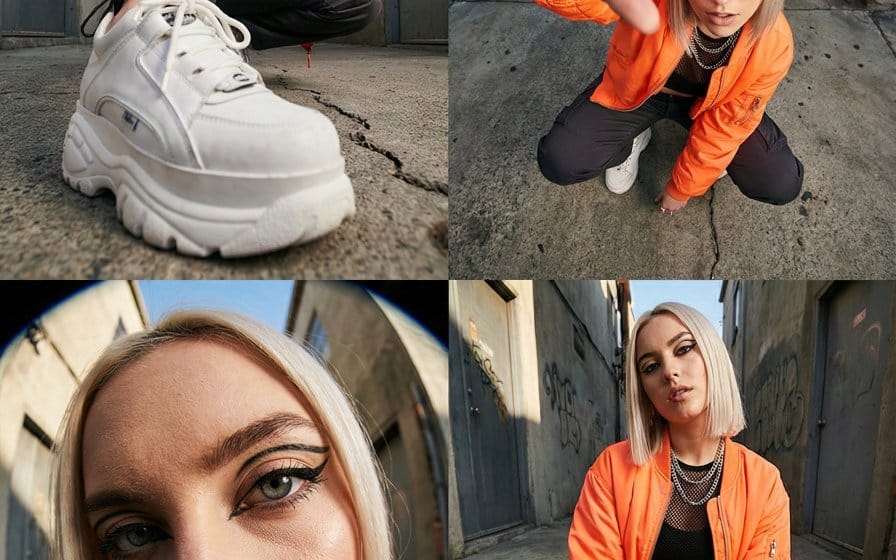
▼Vidéo ①↖︎ : Décrire les détails du personnage en utilisant 7 références d'images

Prompt : Description détaillée du personnage (environ 1000 caractères YAML)

- Une scène unique qui interprète de manière exhaustive les 7 images, sans changements de coupe spécifiques.

―――――
▼Vidéo ②↗︎ : 7 références d'images sans prompt

Prompt : "." 1 caractère (*Il semble qu'aucun prompt ne soit possible avec 2 images ou plus)

- Pas très différent de ①

―――――
▼Vidéo ③↙︎ : Indiquer les changements de coupe en utilisant 7 références d'images

Prompt : "Changement de coupe dans l'ordre de @ image1→ @ image2→(omis)→ @ image7"

- Les changements de coupe sont réussis
- Toutes les images n'ont pas été utilisées (à peine 5 coupes en 6 secondes)
- Les images de référence ne sont pas utilisées directement, mais redessinées dans une composition similaire

―――――
▼Vidéo ④↘︎ : Changement de scène utilisant 3 références : feuille de personnage, image de début de cadre et image d'arrière-plan

Prompt : "Le personnage de @ image1 s'endort comme @ image2 et s'aventure dans le monde de @ image3. Transition onirique. Travail de caméra dynamique"
Comment utiliser ce prompt
- 1Copiez le prompt tel quel, puis collez-le dans votre modèle préféré ou votre projet Ideart.
- 2Remplacez les détails de produit, sujet, audience et style par votre propre contexte.
- 3Générez d’abord un résultat de base, puis remixez la direction la plus forte en campagne, série d’images ou concept vidéo.
Explorer les chemins de prompts proches
Modèle
Catégories
Créer à partir de ce prompt
Transformez un prompt vidéo en projet créatif terminé.
Enregistrez le prompt, ajoutez des images de référence ou des notes, et laissez Ideart façonner la prochaine étape de production dans le même fil créatif.