
छविAI
Def init(self, subject= Subject , particle= Particle Type )
class procedural_particle_sim: def __init__(self, subject="[Subject]", particle="[Particle Type]"): self.canvas = "infinite light-grey 3d void, soft shadow-catcher floor, studio ambient occlusion." self.geometry = f"a 3d mesh of...
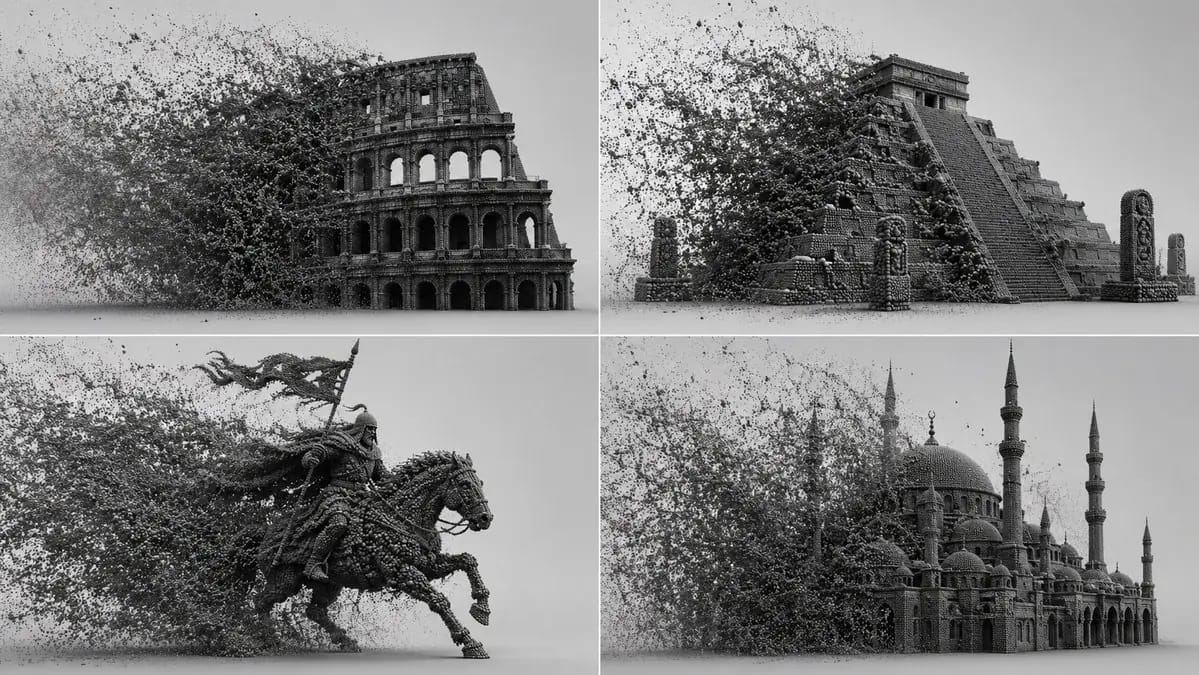
प्रॉम्प्ट
class procedural_particle_sim:
    def __init__(self, subject="[Subject]", particle="[Particle Type]"):
        self.canvas = "अनंत हल्के-ग्रे 3d void, सॉफ्ट shadow-catcher floor, स्टूडियो ambient occlusion."
        self.geometry = f"{self.subject} का एक 3d mesh, जो पूरी तरह हज़ारों छोटे, घने {self.particle}s में voxelized है।"

    def apply_kinetic_forces(self, narrative="[Force Narrative]"):
        # ai auto-inference: हवा, turbulence, और attractors की गणना करें
        force_vector = infer_directional_velocity(narrative)
        swarm_logic = f"{self.particle}s का एक विशाल, घना बादल जो बाएँ फ़्रेम को भर रहा है, {self.subject} के साथ {force_vector} के माध्यम से पीछे-पीछे चल रहा है और इंटरैक्ट कर रहा है।"
        return swarm_logic

    def render_settings(self):
        return "octane render, path tracing, पूरी तरह गोलाकार कण, intersecting points के बीच गहरे micro-shadows, monochrome dark grey material."

render_simulation(procedural_particle_sim())इस प्रॉम्प्ट का उपयोग कैसे करें
- 1प्रॉम्प्ट को ठीक वैसा ही कॉपी करें, फिर अपने पसंदीदा मॉडल या Ideart प्रोजेक्ट में पेस्ट करें।
- 2प्रोडक्ट, विषय, ऑडियंस और स्टाइल डिटेल को अपने संदर्भ से बदलें।
- 3पहले एक बेसलाइन परिणाम जनरेट करें, फिर सबसे मजबूत दिशा को कैंपेन, इमेज सेट या वीडियो कॉन्सेप्ट में रीमिक्स करें।
पास के प्रॉम्प्ट पथ देखें
मॉडल
इस प्रॉम्प्ट से बनाएं
छवि प्रॉम्प्ट को तैयार क्रिएटिव प्रोजेक्ट में बदलें।
प्रॉम्प्ट सेव करें, रेफ़रेंस इमेज या नोट्स जोड़ें और Ideart को उसी क्रिएटिव थ्रेड से अगला उत्पादन कदम आकार देने दें।