
छविGPT Image 2
Copilot कैट इमेज को पिक्सेल आर्ट में बदलें
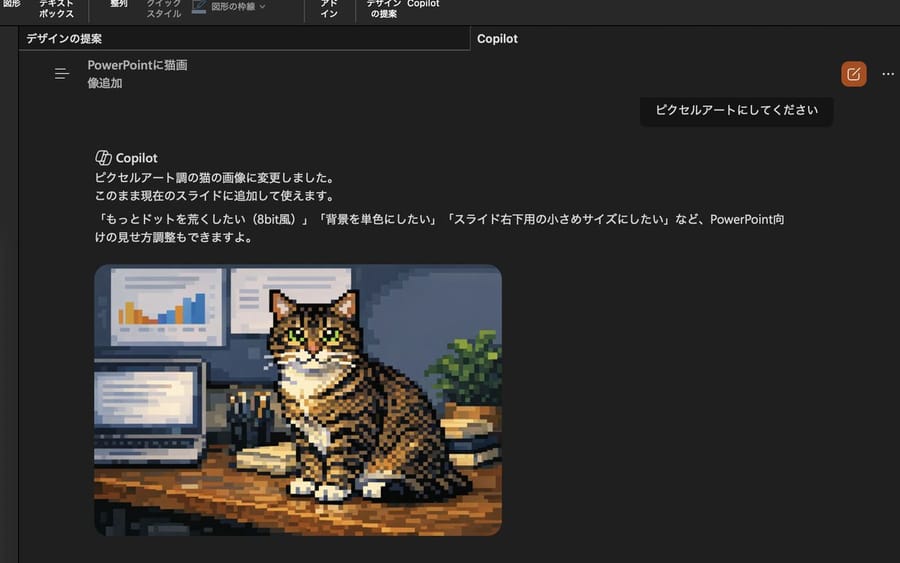
यह प्रॉम्प्ट PowerPoint Copilot स्क्रीनशॉट के अंदर जनरेट की गई कैट फोटो को पिक्सेल आर्ट में बदल देता है और नए एडिट अनुरोध के अनुसार जापानी UI टेक्स्ट को अपडेट करता है।
प्रॉम्प्ट
दी गई रेफरेंस इमेज का उपयोग करके, केवल इंसर्ट की गई कैट फोटो को रेट्रो पिक्सेल आर्ट में बदलें, जबकि PowerPoint के डार्क-मोड Copilot स्क्रीनशॉट के लेआउट, इंटरफ़ेस और कंपोजिशन को वैसा ही रहने दें। उसी टैबी कैट, पोज़, डेस्क सेटिंग, लैपटॉप, वॉल चार्ट, किताबों और पौधे को बनाए रखें, लेकिन उस इमेज को चंकी लो-रिज़ॉल्यूशन गेम-स्टाइल पिक्सेल आर्ट के रूप में फिर से ड्रा करें, जिसमें स्पष्ट चौकोर पिक्सेल, सरल शेडिंग और 8-बिट फील हो। साथ ही, दिखाई दे रहे जापानी Copilot अनुरोध और रिस्पॉन्स टेक्स्ट को भी अपडेट करें ताकि अनुरोध में 「ピクセルアートにしてください」 लिखा हो और रिस्पॉन्स में यह बताया गया हो कि कैट इमेज को पिक्सेल-आर्ट स्टाइल में बदल दिया गया है, साथ ही फॉलो-अप सुझावों में 3 विकल्प शामिल हों: 「もっとドットを荒くしたい(8bit風)」, 「背景を単色にしたい」, और 「スライド右下用の小さめサイズにしたい」。
इस प्रॉम्प्ट का उपयोग कैसे करें
- 1प्रॉम्प्ट को ठीक वैसा ही कॉपी करें, फिर अपने पसंदीदा मॉडल या Ideart प्रोजेक्ट में पेस्ट करें।
- 2प्रोडक्ट, विषय, ऑडियंस और स्टाइल डिटेल को अपने संदर्भ से बदलें।
- 3पहले एक बेसलाइन परिणाम जनरेट करें, फिर सबसे मजबूत दिशा को कैंपेन, इमेज सेट या वीडियो कॉन्सेप्ट में रीमिक्स करें।
पास के प्रॉम्प्ट पथ देखें
मॉडल
इस प्रॉम्प्ट से बनाएं
छवि प्रॉम्प्ट को तैयार क्रिएटिव प्रोजेक्ट में बदलें।
प्रॉम्प्ट सेव करें, रेफ़रेंस इमेज या नोट्स जोड़ें और Ideart को उसी क्रिएटिव थ्रेड से अगला उत्पादन कदम आकार देने दें।