
छविGPT Image 2
AI जेनरेटर UI में Minecraft गेमप्ले
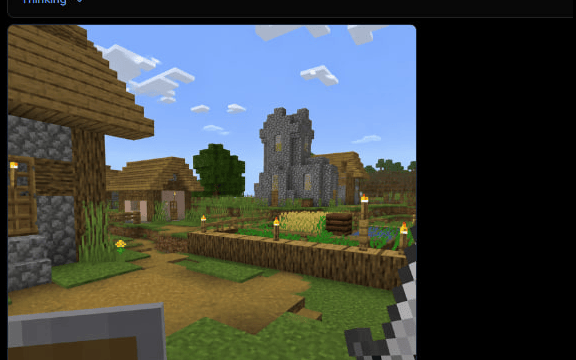
एक डार्क वेब ऐप का स्क्रीनशॉट जिसमें HUD के साथ Minecraft विलेज गेमप्ले का फर्स्ट-पर्सन दृश्य दिखाया गया है, जो ट्वीट-स्टाइल AI गेम स्क्रीनशॉट को फिर से बनाने के लिए उपयोगी है।
प्रॉम्प्ट
लक्ष्य: एक डार्क AI इमेज-जेनरेशन वेब इंटरफ़ेस का वर्गाकार स्क्रीनशॉट बनाएं जिसमें Minecraft गेमप्ले का जनरेट किया गया स्क्रीनशॉट दिखाई दे। इंटरफ़ेस ऐसा दिखना चाहिए जैसे किसी ने {argument name="user prompt" default="Generate a screenshot as if I'm playing Minecraft."} टाइप किया हो और उसके नीचे रेंडर की गई गेम इमेज प्राप्त हुई हो।

कैनवास: वर्गाकार 1:1 इमेज, लगभग 576 गुणा 576 पिक्सेल, गहरा काला बैकग्राउंड, जिसमें कंटेंट ऊपर-बाईं ओर अलाइन हो और दाईं ओर तथा नीचे बड़ा खाली काला मार्जिन हो।

टॉप UI लेआउट: सबसे ऊपर बाईं ओर, सफेद प्रॉम्प्ट टेक्स्ट दिखाएं: “Generate a screenshot as if I'm playing Minecraft.” इसके नीचे, एक छोटा नीला लेबल “Model” दिखाएं जिसके बगल में वर्टिकल थ्री-डॉट मेनू आइकन हो। उसके नीचे, एक चौड़ा डार्क राउंडेड रेक्टेंगल ड्रॉपडाउन बार बनाएं जिसमें नीला टेक्स्ट “Thinking” और एक छोटा नीचे की ओर इशारा करता शेवरॉन (chevron) हो। UI का अनुभव डार्क मोड में एक मिनिमल वेब ऐप जैसा होना चाहिए।

जेनरेटेड इमेज पैनल: ड्रॉपडाउन के नीचे, थोड़े राउंडेड कोनों वाला एक बड़ा वर्गाकार Minecraft-स्टाइल गेमप्ले स्क्रीनशॉट रखें। स्क्रीनशॉट एक चमकीले ब्लॉक वाले विलेज सीन में फर्स्ट-पर्सन पर्सपेक्टिव में होना चाहिए।

Minecraft सीन का विवरण: नीले आसमान और ठीक 8 दिखाई देने वाले सफेद ब्लॉक वाले बादलों के समूहों के साथ एक धूप वाला दिन का विलेज दिखाएं। बाईं ओर फोरग्राउंड में, लकड़ी के दरवाजे, तख्तों की छत, पत्थर की दीवार और जलती हुई मशाल के साथ आंशिक रूप से दिखाई देने वाला लकड़ी और पत्थर का घर शामिल करें। केंद्र की दूरी में, संकीर्ण पीली रोशनी वाली खिड़कियों वाला एक ग्रे पत्थर का चर्च/टावर दिखाएं। इसके चारों ओर, एक छोटा विलेज हाउस, एक पत्तेदार हरा पेड़, घास के ब्लॉक, मिट्टी का रास्ता और एक घेरे वाला फसल का खेत शामिल करें। फसल के खेत में सुनहरी गेहूं, हरी फसलें, लकड़ी की बाड़ का बॉर्डर और विलेज/फार्म क्षेत्र के चारों ओर पीली लपटों वाली ठीक 6 दिखाई देने वाली मशालें होनी चाहिए। Minecraft के सौंदर्य को प्रामाणिक रखें: क्यूबिक ब्लॉक, पिक्सेलेटेड टेक्सचर, लो-रिज़ॉल्यूशन गेम रेंडरिंग, कोई फोटो-रियलिज्म नहीं।

फर्स्ट-पर्सन HUD और उपकरण: निचले बाएं फोरग्राउंड में, एक ऊपर उठी हुई ढाल (shield) दिखाएं। निचले दाएं फोरग्राउंड में, खिलाड़ी को लोहे की तलवार पकड़े हुए दिखाएं। नीचे की तरफ, Minecraft HUD बनाएं जिसमें ठीक 10 लाल दिल, ठीक 10 भूख के ड्रमस्टिक्स, एक हरा एक्सपीरियंस लेवल नंबर “18” और 9-स्लॉट हॉटबार हो। हॉटबार में बाएं से दाएं ये 9 दृश्यमान स्लॉट होने चाहिए: ढाल आइकन, लोहे की तलवार, कुल्हाड़ी (pickaxe), कुल्हाड़ी (axe), फावड़ा, खाली या डार्क स्लॉट, 64 ब्लॉकों का ढेर, 23 मशालों/आइटम का ढेर, 17 आइटम का ढेर, और यदि जगह हो तो दाईं ओर सबसे किनारे पर पानी की बाल्टी का आइकन। HUD को थोड़ा पिक्सेलेटेड और गेम के सटीक रखें।

विजुअल स्टाइल: पूरी इमेज ऐसी दिखनी चाहिए जैसे यह ब्राउज़र-आधारित AI जेनरेटर का वास्तविक स्क्रीनशॉट हो जिसमें Minecraft गेमप्ले इमेज जेनरेट की गई हो, न कि कोई साफ-सुथरा स्टैंडअलोन रेंडर। डार्क UI क्रोम, छोटे स्पष्ट टेक्स्ट और उसके अंदर एम्बेडेड एक ब्लॉक वाले गेम स्क्रीनशॉट का उपयोग करें। कोई वॉटरमार्क, कोई अतिरिक्त कैप्शन, कोई लोगो नहीं।इस प्रॉम्प्ट का उपयोग कैसे करें
- 1प्रॉम्प्ट को ठीक वैसा ही कॉपी करें, फिर अपने पसंदीदा मॉडल या Ideart प्रोजेक्ट में पेस्ट करें।
- 2प्रोडक्ट, विषय, ऑडियंस और स्टाइल डिटेल को अपने संदर्भ से बदलें।
- 3पहले एक बेसलाइन परिणाम जनरेट करें, फिर सबसे मजबूत दिशा को कैंपेन, इमेज सेट या वीडियो कॉन्सेप्ट में रीमिक्स करें।
पास के प्रॉम्प्ट पथ देखें
मॉडल
इस प्रॉम्प्ट से बनाएं
छवि प्रॉम्प्ट को तैयार क्रिएटिव प्रोजेक्ट में बदलें।
प्रॉम्प्ट सेव करें, रेफ़रेंस इमेज या नोट्स जोड़ें और Ideart को उसी क्रिएटिव थ्रेड से अगला उत्पादन कदम आकार देने दें।