
छविGPT Image 2
तकनीकी उत्पाद टियरडाउन इन्फोग्राफिक
पेशेवर तकनीकी इन्फोग्राफिक्स बनाने के लिए एक परिष्कृत प्रॉम्प्ट, जो यथार्थवादी उत्पाद रेंडर को विस्तृत इंजीनियरिंग एनोटेशन के साथ जोड़ता है, जो मैनुअल या शैक्षिक सामग्री के लिए एकदम सही है।
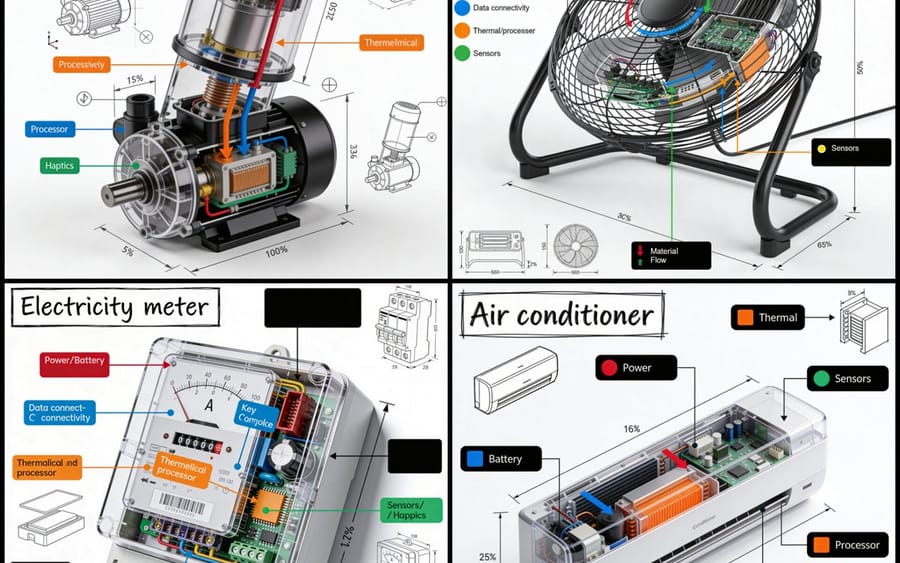
प्रॉम्प्ट
{argument name="object" default="OBJECT"} के लिए 1080x1080 का एक वर्गाकार तकनीकी इन्फोग्राफिक बनाएं, जिसे 45-डिग्री आइसोमेट्रिक 3D कोण से दिखाया गया हो ताकि वस्तु थोड़ी झुकी हुई हो और उसकी गहराई, आयाम और आंतरिक संरचना को आसानी से पढ़ा जा सके।

एक शुद्ध सफेद पृष्ठभूमि पर सटीक ब्लैक-इंक इंजीनियरिंग एनोटेशन के साथ एक यथार्थवादी फोटो-रियल उत्पाद रेंडर को मिलाएं। इसमें रंग-कोडित कॉलआउट बॉक्स के साथ लेबल किए गए प्रमुख घटक, आंतरिक भागों को प्रकट करने वाले पारदर्शी या कटअवे क्षेत्र, सटीक माप और स्केल मार्कर, मात्रा के साथ सामग्री नोट्स, और पावर या बैटरी के लिए लाल, डेटा या कनेक्टिविटी के लिए नीला, थर्मल या प्रोसेसर सिस्टम के लिए नारंगी, और सेंसर या हैप्टिक्स के लिए हरे रंग का उपयोग करते हुए फंक्शन-फ्लो तीर शामिल करें।

जहाँ भी वस्तु को समझाने में मदद मिले, वहां छोटे योजनाबद्ध दृश्य या क्रॉस-सेक्शन आरेख जोड़ें। ऊपरी बाएं कोने में हाथ से खींचे गए तकनीकी लेबल बॉक्स के अंदर "{argument name="object title" default="OBJECT"}" शीर्षक रखें।

आर्टवर्क को आर्किटेक्चरल पेन लाइनवर्क के साथ एक पेशेवर उत्पाद टियरडाउन मैनुअल की तरह स्टाइल करें: स्केच किया हुआ लेकिन सटीक, साफ, स्पष्ट और शैक्षिक। वस्तु को स्पष्ट रूप से दिखाई देने दें, संतुलित नेगेटिव स्पेस का उपयोग करें, काले रंग को प्रमुख रंग रखें, और एक्सेंट को रचना के लगभग 10-15% तक सीमित रखें।

कुल मिलाकर मूड: साफ संग्रहालय प्रदर्शनी, प्रीमियम इंजीनियरिंग मैनुअल, अल्ट्रा-क्रिसप सोशल-फीड इन्फोग्राफिक, सफेद पृष्ठभूमि, तीखे विवरण, उच्च स्पष्टता।इस प्रॉम्प्ट का उपयोग कैसे करें
- 1प्रॉम्प्ट को ठीक वैसा ही कॉपी करें, फिर अपने पसंदीदा मॉडल या Ideart प्रोजेक्ट में पेस्ट करें।
- 2प्रोडक्ट, विषय, ऑडियंस और स्टाइल डिटेल को अपने संदर्भ से बदलें।
- 3पहले एक बेसलाइन परिणाम जनरेट करें, फिर सबसे मजबूत दिशा को कैंपेन, इमेज सेट या वीडियो कॉन्सेप्ट में रीमिक्स करें।
पास के प्रॉम्प्ट पथ देखें
मॉडल
श्रेणियाँ
इस प्रॉम्प्ट से बनाएं
छवि प्रॉम्प्ट को तैयार क्रिएटिव प्रोजेक्ट में बदलें।
प्रॉम्प्ट सेव करें, रेफ़रेंस इमेज या नोट्स जोड़ें और Ideart को उसी क्रिएटिव थ्रेड से अगला उत्पादन कदम आकार देने दें।