
छविGPT Image 2
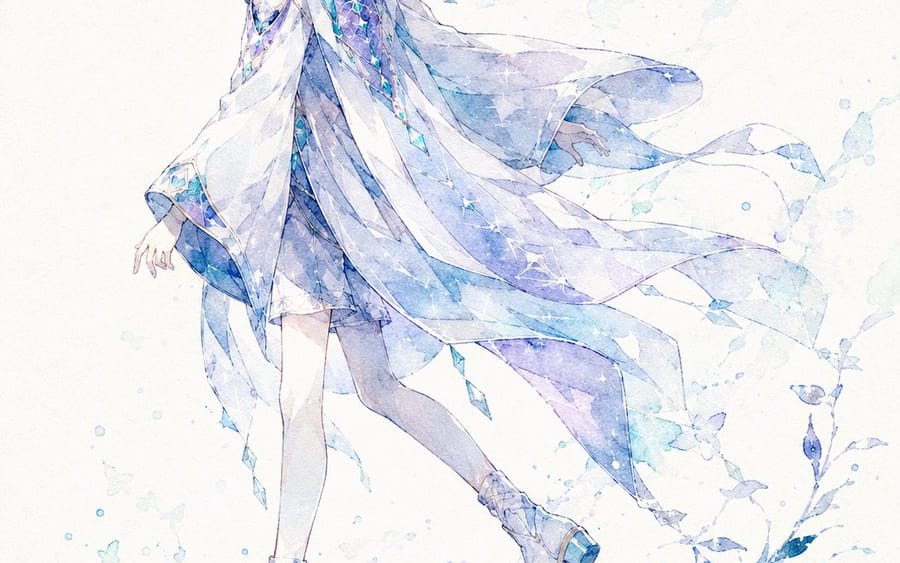
वॉटरकलर सिल्हूट कैरेक्टर स्टोरी
कैरेक्टर इमेज को काव्यात्मक वॉटरकलर शैडो-स्टाइल इलस्ट्रेशन में बदलने और शीर्षक जोड़ने के लिए एक विस्तृत प्रॉम्प्ट।
प्रॉम्प्ट
[जानकारी प्रविष्टि क्षेत्र]

कैरेक्टर का नाम: [{argument name="character name" default=""}] (अनिवार्य)

पोज़ नंबर: [{argument name="pose number" default="0"}] (वैकल्पिक: 0-10 में से चुनें, खाली होने पर स्वतः जेनरेट होगा)

अतिरिक्त नोट्स: [{argument name="additional notes" default=""}] (AI को बताने के लिए कोई भी विशिष्ट जानकारी दर्ज करें)

-----------------

संलग्न इमेज का विश्लेषण करें और [Character Name] नामक एक उच्च-गुणवत्ता वाली 2D एनीमेशन-शैली का इलस्ट्रेशन तैयार करें। अंतिम इमेज एक 'शैडो-स्टाइल वॉटरकलर पोएटिक सिंगल इलस्ट्रेशन' होनी चाहिए, जहाँ कैरेक्टर की उपस्थिति सफेद से ऑफ-व्हाइट पेपर पर शांति से तैरती हुई दिखे। विस्तृत ड्राइंग के बजाय सिल्हूट, सॉफ्ट ब्लीडिंग, नेगेटिव स्पेस और पेपर टेक्सचर पर ध्यान दें। [Pose Number] द्वारा निर्दिष्ट पोज़ अपनाएं। यदि 0 या खाली है, तो AI को कैरेक्टर के लुक/व्यक्तित्व के अनुकूल पोज़ चुनना चाहिए। AI को किसी एक रंग को फिक्स करने के बजाय कैरेक्टर के बालों, आंखों और कपड़ों के आधार पर सबसे उपयुक्त मुख्य रंग निर्धारित करना चाहिए। मुख्य रंग के साथ गहरे शैडो रंगों और हल्के वॉटरकलर ब्लीडिंग वाले पैलेट का उपयोग करें। फीचर्स को बहुत अधिक न बनाएं; हेयरस्टाइल आउटलाइन, कपड़ों के आकार और विशिष्ट लक्षणों को सिल्हूट के रूप में पहचानने योग्य रखें। बैकग्राउंड में न्यूनतम वॉटरकलर ब्लीडिंग, पौधों की परछाई या स्टार डस्ट के साथ पर्याप्त नेगेटिव स्पेस होना चाहिए। वातावरण के आधार पर स्वचालित रूप से एक छोटा, सुंदर शीर्षक बनाएं और उसे कैरेक्टर के नाम के साथ ऊपरी दाएं कोने या किसी उपयुक्त स्थान पर रखें। पूरी प्रक्रिया में शांति, भव्यता और काव्यात्मक वातावरण बनाए रखें। स्टाइल: उच्च-गुणवत्ता वाली 2D एनीमेशन। आस्पेक्ट रेशियो: 3:4।इस प्रॉम्प्ट का उपयोग कैसे करें
- 1प्रॉम्प्ट को ठीक वैसा ही कॉपी करें, फिर अपने पसंदीदा मॉडल या Ideart प्रोजेक्ट में पेस्ट करें।
- 2प्रोडक्ट, विषय, ऑडियंस और स्टाइल डिटेल को अपने संदर्भ से बदलें।
- 3पहले एक बेसलाइन परिणाम जनरेट करें, फिर सबसे मजबूत दिशा को कैंपेन, इमेज सेट या वीडियो कॉन्सेप्ट में रीमिक्स करें।
पास के प्रॉम्प्ट पथ देखें
मॉडल
इस प्रॉम्प्ट से बनाएं
छवि प्रॉम्प्ट को तैयार क्रिएटिव प्रोजेक्ट में बदलें।
प्रॉम्प्ट सेव करें, रेफ़रेंस इमेज या नोट्स जोड़ें और Ideart को उसी क्रिएटिव थ्रेड से अगला उत्पादन कदम आकार देने दें।