
이미지GPT Image 2
AI 모델 라우팅 비교 인포그래픽
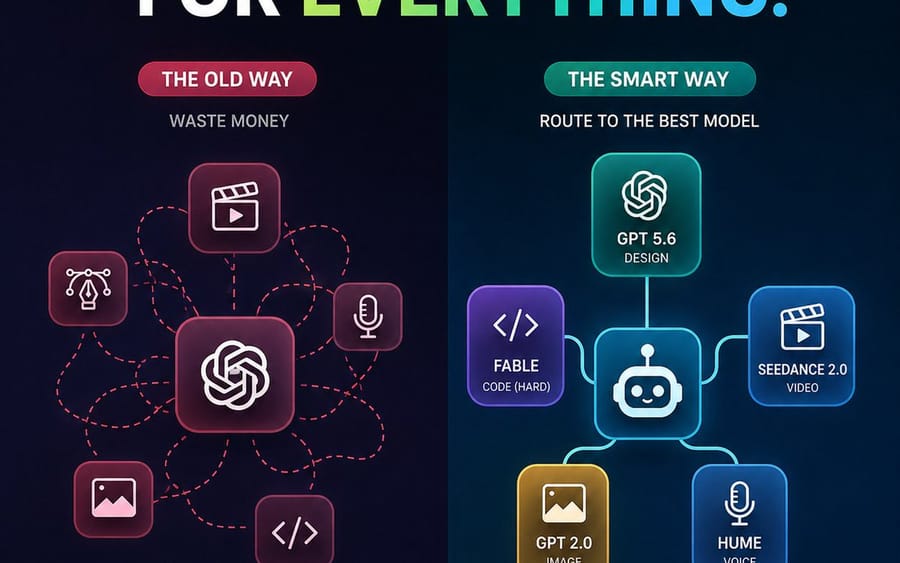
모든 작업에 GPT를 사용하는 혼란스러운 방식과 스마트한 태스크 기반 AI 모델 라우팅을 비교하는 정사각형 소셜 미디어 인포그래픽.
프롬프트
소셜 미디어용으로 두 가지 AI 워크플로 접근 방식을 비교하는 정사각형 1:1의 다크하고 미래지향적인 테크 인포그래픽을 만드세요. 캔버스: 768x768 또는 비슷한 크기, 진한 네이비에서 블랙으로 이어지는 배경, 은은한 점선 그리드 텍스처, 그리고 중앙의 세로 분할선. 상단에는 크고 굵은 대문자 헤드라인을 배치하세요: “STOP USING GPT FOR {argument name="headline word" default="EVERYTHING"}.” “STOP USING GPT FOR”라는 단어는 흰색이고, 마지막 단어는 라임 그린에서 시안 블루로 가는 좌우 그라데이션이며, 시안색 마침표가 있습니다. 깔끔한 두꺼운 산세리프 폰트, 높은 대비, 선명한 벡터풍 렌더링을 사용하세요.

레이아웃: 나란히 배치된 두 개의 열. 왼쪽 열은 나쁜 워크플로로, 오른쪽 열은 개선된 워크플로로 표시합니다. 왼쪽은 레드/핑크 테마로, “THE OLD WAY”라는 필 라벨, “WASTE MONEY”라는 작은 부제, 중앙에 둥근 사각형 모양의 GPT/OpenAI 스타일 매듭 아이콘이 있습니다. 그 주위에는 정확히 5개의 작은 둥근 사각형 작업 아이콘이 있으며, 지저분한 빨간 점선 라우팅 선으로 연결됩니다: 1 상단 중앙의 비디오 클래퍼/재생 아이콘, 2 왼쪽의 디자인 펜촉/베지어 아이콘, 3 오른쪽의 마이크 아이콘, 4 왼쪽 하단의 이미지/사진 아이콘, 5 오른쪽 하단의 코드 괄호 아이콘. 지저분한 점선은 꼬이고 교차하며 혼돈을 보여줍니다.

오른쪽은 틸/블루 테마로, “THE SMART WAY”라는 필 라벨, “ROUTE TO THE BEST MODEL”이라는 작은 부제, 중앙에 둥근 사각형 로봇 라우터 아이콘이 있습니다. 깨끗하게 빛나는 실선으로 정확히 5개의 모델 카드에 연결하세요: 1 상단 카드: OpenAI 매듭 아이콘과 “GPT 5.6” 및 “DESIGN” 라벨, 2 왼쪽 보라색 카드: 코드 괄호와 “{argument name="coding model" default="FABLE"}” 및 “CODE (HARD)” 라벨, 3 오른쪽 파란색 카드: 클래퍼/재생 아이콘과 “{argument name="video model" default="SEEDANCE 2.0"}” 및 “VIDEO” 라벨, 4 왼쪽 하단 골드 카드: 이미지 아이콘과 “{argument name="image model" default="GPT 2.0"}” 및 “IMAGE” 라벨, 5 오른쪽 하단 파란색 카드: 마이크 아이콘과 “{argument name="voice model" default="HUME"}” 및 “VOICE” 라벨. 둥근 글라스모피즘 카드에 네온 테두리와 부드러운 글로우를 사용하세요.

하단 콜아웃: 왼쪽 열 아래에는 빨간 윤곽선의 둥근 상태 표시줄을 배치하고, 빨간 X 아이콘과 “EXPENSIVE. CHAOTIC. INEFFICIENT.” 텍스트를 넣습니다. 오른쪽 열 아래에는 틸/그린 윤곽선의 둥근 상태 표시줄을 배치하고, 초록색 체크 아이콘과 “SMARTER. CHEAPER. BETTER RESULTS.” 텍스트를 넣습니다. 모든 텍스트를 읽기 쉽게 중앙에 정렬하세요. 강한 대비, 현대적인 SaaS 마케팅 스타일, 은은한 그라데이션, 네온 하이라이트를 사용하고, 추가 로고나 워터마크, 지정된 라벨 외의 추가 텍스트는 넣지 마세요.이 프롬프트 사용 방법
- 1프롬프트를 그대로 복사한 뒤 원하는 모델이나 Ideart 프로젝트에 붙여넣으세요.
- 2제품, 주제, 대상, 스타일 세부사항을 자신의 컨텍스트로 교체하세요.
- 3먼저 기준 결과를 생성한 뒤 가장 강한 방향을 캠페인, 이미지 세트 또는 비디오 콘셉트로 리믹스하세요.
이 프롬프트로 제작
이미지 프롬프트를 완성된 크리에이티브 프로젝트로 바꾸세요.
프롬프트를 저장하고 참조 이미지나 노트를 추가한 뒤 Ideart가 같은 창작 스레드에서 다음 제작 단계를 만들게 하세요.