
이미지GPT Image 2
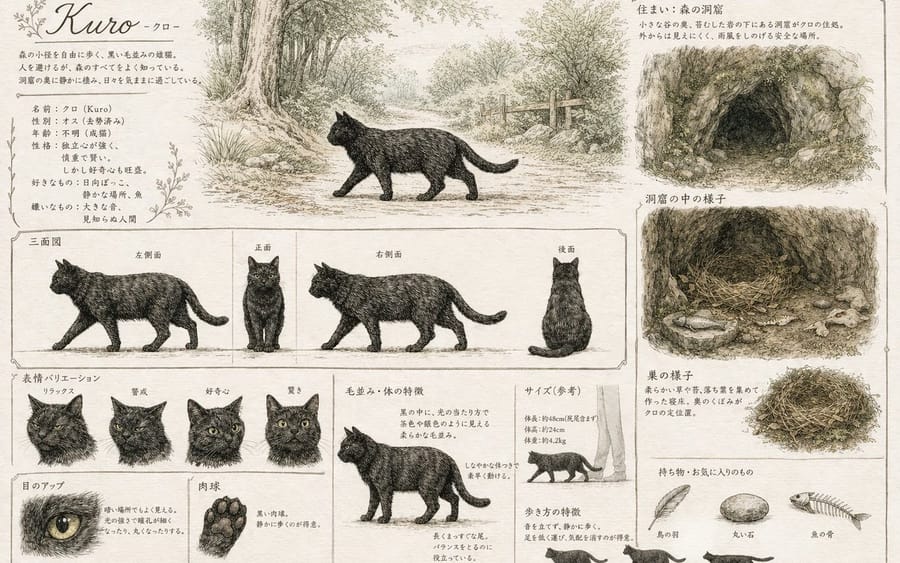
빈티지 크리처 콘셉트 아트 시트
동물이나 크리처의 정투영도, 표정, 서식지 스케치, 소지품 목록이 포함된 상세한 빈티지 스타일의 레퍼런스 시트를 생성합니다.
프롬프트
{
  "type": "크리처 콘셉트 아트 레퍼런스 시트",
  "style": "{argument name=\"art style\" default=\"양피지 위에 가벼운 수채화 채색이 더해진 빈티지 연필 스케치\"}",
  "subject": {
    "name": "{argument name=\"creature name\" default=\"Kuro\"}",
    "species": "{argument name=\"creature species\" default=\"검은 고양이\"}"
  },
  "layout": {
    "sections": [
      {
        "title": "숲길의 검은 고양이 Kuro -쿠로-",
        "position": "top-left",
        "description": "식물 장식이 들어간 프로필 텍스트 블록"
      },
      {
        "title": "메인 일러스트",
        "position": "top-center",
        "description": "숲길을 걷는 고양이"
      },
      {
        "title": "서식지: 숲속 동굴",
        "position": "top-right",
        "description": "{argument name=\"habitat type\" default=\"숲속 동굴\"} 외부 전경"
      },
      {
        "title": "동굴 내부 모습",
        "position": "mid-right",
        "description": "둥지와 물고기가 보이는 내부 전경"
      },
      {
        "title": "삼면도",
        "position": "middle",
        "count": 4,
        "labels": ["좌측면", "정면", "우측면", "후면"],
        "description": "수평 정렬 선이 포함된 정투영도"
      },
      {
        "title": "표정 변화",
        "position": "bottom-left",
        "count": 4,
        "labels": ["편안함", "경계", "호기심", "놀람"]
      },
      {
        "title": "상세 정보",
        "position": "bottom-left",
        "count": 2,
        "labels": ["눈 확대", "발바닥"],
        "description": "눈 한쪽과 발바닥 한쪽의 클로즈업"
      },
      {
        "title": "털 및 신체 특징",
        "position": "bottom-center",
        "count": 1,
        "description": "전신 해부학적 분석"
      },
      {
        "title": "크기 (참고)",
        "position": "bottom-right",
        "count": 1,
        "description": "사람 다리 옆의 크기 비교"
      },
      {
        "title": "걷는 모습의 특징",
        "position": "bottom-right",
        "count": 3,
        "description": "작은 보행 주기 실루엣"
      },
      {
        "title": "둥지 모습",
        "position": "bottom-right",
        "count": 1,
        "description": "상세한 둥지 스케치"
      },
      {
        "title": "소지품 및 좋아하는 물건",
        "position": "bottom-right",
        "count": 3,
        "labels": ["새의 깃털", "둥근 돌", "생선 뼈"],
        "description": "{argument name=\"favorite items\" default=\"새의 깃털, 둥근 돌, 생선 뼈\"} 모음"
      }
    ]
  }
}이 프롬프트 사용 방법
- 1프롬프트를 그대로 복사한 뒤 원하는 모델이나 Ideart 프로젝트에 붙여넣으세요.
- 2제품, 주제, 대상, 스타일 세부사항을 자신의 컨텍스트로 교체하세요.
- 3먼저 기준 결과를 생성한 뒤 가장 강한 방향을 캠페인, 이미지 세트 또는 비디오 콘셉트로 리믹스하세요.
이 프롬프트로 제작
이미지 프롬프트를 완성된 크리에이티브 프로젝트로 바꾸세요.
프롬프트를 저장하고 참조 이미지나 노트를 추가한 뒤 Ideart가 같은 창작 스레드에서 다음 제작 단계를 만들게 하세요.