
이미지GPT Image 2
YouTube 라이브 프레젠테이션 UI 목업
실시간 제품 발표 화면을 포함한 사실적인 YouTube 데스크톱 다크 모드 인터페이스를 생성합니다.
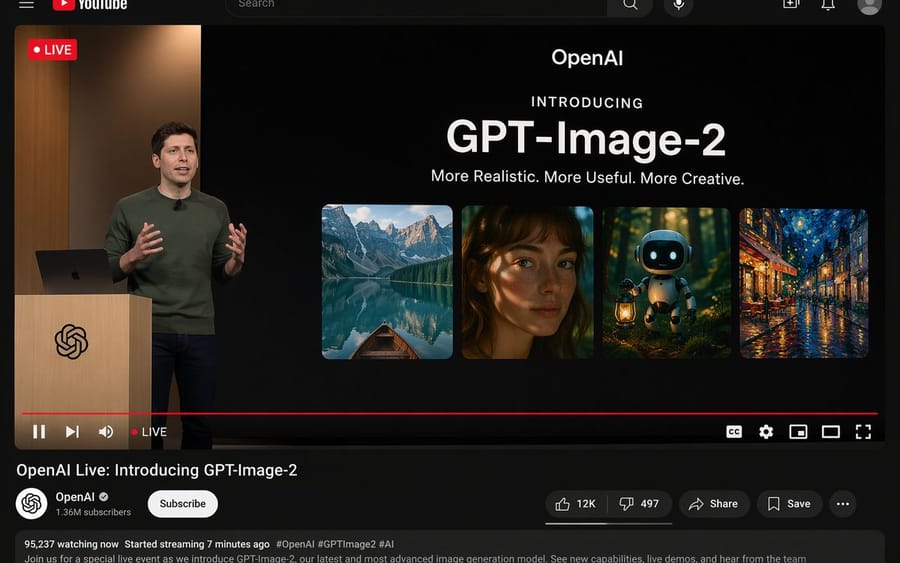
프롬프트
{"type": "YouTube 데스크톱 다크 모드 UI 목업", "header": {"logo": "YouTube", "search_bar": "검색", "icons_count": 5, "icons": ["search", "mic", "create", "notifications", "profile"]}, "video_player": {"top_left_badge": "실시간", "left_side": {"subject": "{argument name=\"presenter description\" default=\"나무 연단에 서 있는 초록색 스웨터를 입은 남성\"}", "podium_logo": "OpenAI"}, "right_side_presentation": {"text_elements": ["OpenAI", "소개", "{argument name=\"product name\" default=\"GPT-Image-2\"}", "{argument name=\"tagline\" default=\"더 사실적으로. 더 유용하게. 더 창의적으로.\"}"], "sample_images_count": 4, "sample_images": ["보트가 있는 산 호수", "얼룩덜룩한 빛을 받는 여성의 초상화", "숲속 등불을 든 귀여운 로봇", "별이 빛나는 밤의 카페 그림"]}, "bottom_controls_count": 10, "bottom_controls": ["일시정지", "다음", "볼륨", "실시간", "빨간색 진행률 표시줄", "자막", "설정", "미니 플레이어", "극장 모드", "전체 화면"]}, "video_details": {"title": "{argument name=\"video title\" default=\"OpenAI 라이브: GPT-Image-2 소개\"}", "channel": {"name": "{argument name=\"channel name\" default=\"OpenAI\"}", "verified": true, "subscribers": "136만 명", "button": "구독"}, "action_buttons_count": 5, "action_buttons": ["좋아요 1.2만", "싫어요 497", "공유", "저장", "더보기"], "description_box": {"stats": "현재 95,237명 시청 중 7분 전 실시간 스트리밍 시작", "tags": "#OpenAI #GPTImage2 #AI", "text": "가장 최신의 진보된 이미지 생성 모델인 GPT-Image-2를 소개하는 특별 라이브 이벤트에 참여하세요. 새로운 기능과 라이브 데모를 확인하고 팀의 이야기를 들어보세요 ...더보기"}}}이 프롬프트 사용 방법
- 1프롬프트를 그대로 복사한 뒤 원하는 모델이나 Ideart 프로젝트에 붙여넣으세요.
- 2제품, 주제, 대상, 스타일 세부사항을 자신의 컨텍스트로 교체하세요.
- 3먼저 기준 결과를 생성한 뒤 가장 강한 방향을 캠페인, 이미지 세트 또는 비디오 콘셉트로 리믹스하세요.
이 프롬프트로 제작
이미지 프롬프트를 완성된 크리에이티브 프로젝트로 바꾸세요.
프롬프트를 저장하고 참조 이미지나 노트를 추가한 뒤 Ideart가 같은 창작 스레드에서 다음 제작 단계를 만들게 하세요.