
이미지GPT Image 2
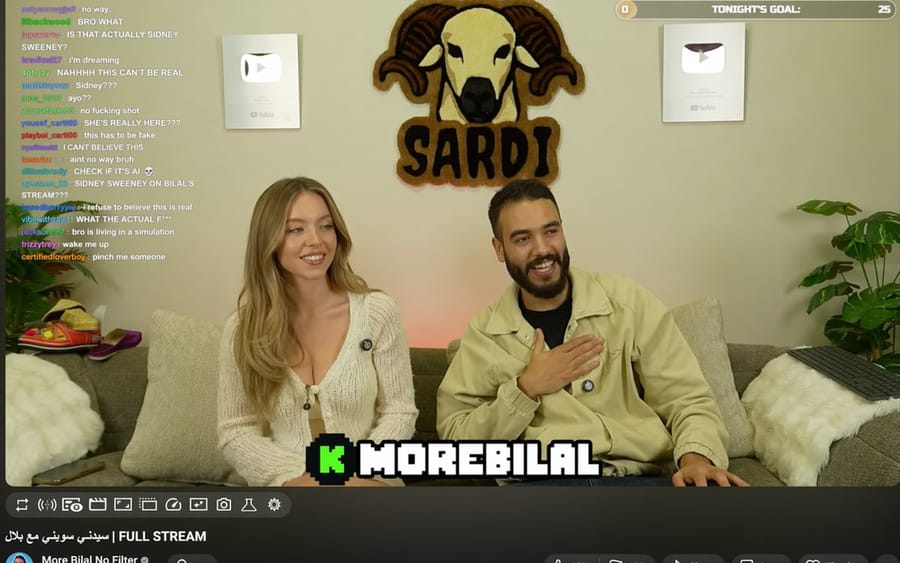
YouTube 라이브 스트리밍 인터페이스 목업
채팅 오버레이, 채널 정보, 사용자 지정 텍스트 필드가 포함된 비디오 플레이어를 갖춘 사실적인 YouTube 라이브 스트리밍 UI를 생성합니다.
프롬프트
{
  "type": "YouTube 라이브 스트리밍 UI",
  "top_nav": {
    "logo": "YouTube Premium",
    "search": "{argument name=\"search query\" default=\"bilal fraiha\"}",
    "icons": 3
  },
  "player": {
    "subjects": [
      "{argument name=\"female guest\" default=\"Sydney Sweeney\"} 흰색 가디건 착용",
      "웃고 있는 베이지색 재킷을 입은 수염 난 남성"
    ],
    "bg": "소파, 은색 재생 버튼 2개, 'SARDI' 램 로고",
    "overlays": {
      "chat": {"pos": "왼쪽", "count": 15, "desc": "색상이 있는 사용자 이름, 흰색 텍스트"},
      "goal": {"pos": "오른쪽 상단", "text": "오늘의 목표: 0에서 25"},
      "banner": {"pos": "하단 중앙", "text": "K {argument name=\"streamer name\" default=\"MOREBILAL\"}"}
    },
    "controls": {"count": 10}
  },
  "details": {
    "title": "{argument name=\"video title\" default=\"FULL STREAM | سيدني سويني مع بلال\"}",
    "channel": "{argument name=\"channel name\" default=\"More Bilal No Filter\"}",
    "buttons": 5
  }
}이 프롬프트 사용 방법
- 1프롬프트를 그대로 복사한 뒤 원하는 모델이나 Ideart 프로젝트에 붙여넣으세요.
- 2제품, 주제, 대상, 스타일 세부사항을 자신의 컨텍스트로 교체하세요.
- 3먼저 기준 결과를 생성한 뒤 가장 강한 방향을 캠페인, 이미지 세트 또는 비디오 콘셉트로 리믹스하세요.
이 프롬프트로 제작
이미지 프롬프트를 완성된 크리에이티브 프로젝트로 바꾸세요.
프롬프트를 저장하고 참조 이미지나 노트를 추가한 뒤 Ideart가 같은 창작 스레드에서 다음 제작 단계를 만들게 하세요.