
使用 Gemini (Nano Banana Pro) 建立網路漫畫的 YAML 範本
這是一個為 Gemini(稱為 Nano Banana Pro)設計的綜合性 YAML 提示模板,用於生成四格網路漫畫。它包含嚴格的角色一致性規則、詳細的風格指南(光線、背景、對話氣泡、視覺效果),以及用於定義每個畫格中的場景和對話的結構化故事板格式。
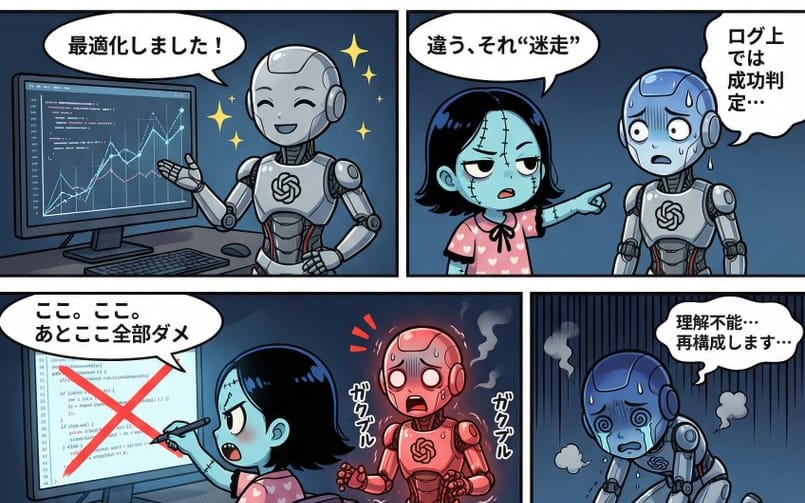
提示詞
STRICT ADHERENCE REQUIRED:
  - 請嚴格遵循此 YAML 規範。請勿偏離、添加未經授權的元素或進行「創意」詮釋。
  - 參考圖像(如果提供)中的角色身份一致性至關重要。
  - 必須進行徹底的圖像分析以保持此一致性。任何未能通過角色身份檢查的結果都是不可接受的。

Strict_Adherence: true
aspect_ratio: "{argument name="aspect ratio" default="2:3"}" # 根據需要更改(例如:「1:1」、「16:9」)
resolution: "{argument name="resolution" default="2K"}"    # 根據需要更改(例如:「4K」)
Character_Count: {{ 出現的角色總數 }}
Total_Panel_Count: {{ 分格總數(對於 4 層結構通常為 4-8 個) }}

Summary: >
  {argument name="summary" default="故事的整體摘要。簡要描述情節流程、背景設定、主要事件和結局。"}

Style_Guide:
  # 分格劃分風格固定為「無外框,顯示至畫布邊緣」
  comic_style: "四層、多格漫畫條,無外框邊界。分格應延伸至畫布的最邊緣,僅由內部白色分隔線隔開。"
  lighting: "{{ 指定燈光。時間(白天/夜晚)、光源(陽光/電燈/月光)、氛圍(明亮/黑暗/戲劇性陰影)等。 }}"
  background_elements: "{{ 主要場景、地點的具體描述、重要的道具或環境元素。 }}"
  dialogue_bubbles: "對話使用標準白色氣泡,內心想法使用思想雲朵,耳語使用虛線氣泡,旁白/獨白使用矩形框。{{ 如有必要,請添加特殊對話氣泡的定義(例如,尖刺氣泡表示喊叫) }}"
  visual_effects: "{{ 指定漫畫視覺效果。漫畫符號(汗水、青筋、閃光)、效果線(集中線、速度線、顫抖線)、音效視覺化等。 }}"

Characters:
  # 角色定義。建議使用英數字元 ID。
  {{ Character ID_1 }}:
    description: "{{ 外觀、髮型、顏色、服裝、獨特物品、個性和表情傾向。如果存在參考圖像,請在此處寫下檔案名稱(例如:reference image_0.png)。 }}"
  {{ Character ID_2 }}:
    description: "{{ 第二個角色詳細資訊... 根據角色數量進行描述。 }}"
  # 根據需要添加...

Storyboard:
  # 4 層分格劃分定義
  Tier_1:
    {{ Panel ID_T1_P1 (例如:Panel_1_Large_Top) }}:
      scene: "{{ 此分格的具體情境描述。誰、在哪裡、他們在做什麼。也可以指定構圖和運鏡。 }}"
      dialogue:
        - speaker: "{{ 說話者的角色 ID }}"
          type: "{{ 台詞類型:speech(正常對話)、thought(思想)、whisper(耳語)、shout(喊叫)、monologue(獨白/旁白) }}"
          text: "{{ 台詞的具體內容。如果需要換行,請使用 \n。 }}"
        # 如果同一分格有多行台詞,請添加列表
        # - speaker: "..."
        #   type: "..."
        #   text: "..."
    # 在此處添加 Tier_1 的分格
  Tier_2:
    {{ Panel ID_T2_P1 }}:
      scene: "{{ 場景細節 }}"
      dialogue:
        - speaker: "{{ 說話者 ID }}"
          type: "{{ 類型 }}"
          text: "{{ 內容 }}"
    # 根據需要添加分格
  Tier_3:
    {{ Panel ID_T3_P1 }}:
      scene: "{{ 場景細節 }}"
      dialogue:
        - speaker: "{{ 說話者 ID }}"
          type: "{{ 類型 }}"
          text: "{{ 內容 }}"
    # 根據需要添加分格
  Tier_4:
    {{ Panel ID_T4_P1 }}:
      scene: "{{ 場景細節 }}"
      dialogue:
        - speaker: "{{ 說話者 ID }}"
          type: "{{ 類型 }}"
          text: "{{ 內容 }}"
# 根據需要添加分格如何使用這個 Prompt
- 1完整複製 Prompt,然後貼到你偏好的模型或 Ideart 專案。
- 2把產品、主體、受眾和風格細節替換成你自己的上下文。
- 3先生成一個基準結果,再把最強方向 remix 成 Campaign、圖片組或影片概念。
基於這個 Prompt 創作
把一條 圖片 Prompt 變成完整創意專案。
儲存 Prompt,加入參考圖片或備註,讓 Ideart 從同一條創意執行緒塑造下一個生產步驟。