
YouTube 直播簡報介面模型
生成一個逼真的 YouTube 電腦版深色模式介面,展示產品直播發表會。
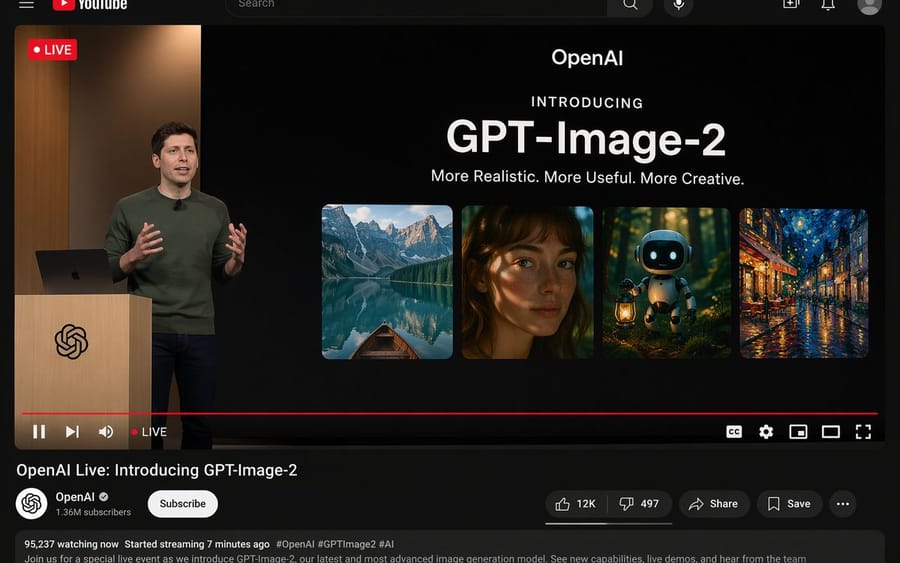
提示詞
{"type": "YouTube 電腦版深色模式介面模型", "header": {"logo": "YouTube", "search_bar": "搜尋", "icons_count": 5, "icons": ["search", "mic", "create", "notifications", "profile"]}, "video_player": {"top_left_badge": "直播", "left_side": {"subject": "{argument name=\"presenter description\" default=\"身穿綠色毛衣的男子站在木製講台前\"}", "podium_logo": "OpenAI"}, "right_side_presentation": {"text_elements": ["OpenAI", "隆重介紹", "{argument name=\"product name\" default=\"GPT-Image-2\"}", "{argument name=\"tagline\" default=\"更逼真、更實用、更具創意。\"}"], "sample_images_count": 4, "sample_images": ["帶有小船的山中湖泊", "光影斑駁的女性肖像", "森林中提著燈籠的可愛機器人", "星夜咖啡館畫作"]}, "bottom_controls_count": 10, "bottom_controls": ["暫停", "下一部", "音量", "直播", "紅色進度條", "字幕", "設定", "迷你播放器", "劇院模式", "全螢幕"]}, "video_details": {"title": "{argument name=\"video title\" default=\"OpenAI 直播:隆重介紹 GPT-Image-2\"}", "channel": {"name": "{argument name=\"channel name\" default=\"OpenAI\"}", "verified": true, "subscribers": "136 萬", "button": "訂閱"}, "action_buttons_count": 5, "action_buttons": ["喜歡 1.2 萬", "不喜歡 497", "分享", "儲存", "更多"], "description_box": {"stats": "95,237 人正在觀看 7 分鐘前開始直播", "tags": "#OpenAI #GPTImage2 #AI", "text": "歡迎參加我們的特別直播活動,我們將介紹 GPT-Image-2,這是我們最新且最先進的圖像生成模型。觀看新功能展示、現場演示,並聆聽團隊分享……更多"}}}如何使用這個 Prompt
- 1完整複製 Prompt,然後貼到你偏好的模型或 Ideart 專案。
- 2把產品、主體、受眾和風格細節替換成你自己的上下文。
- 3先生成一個基準結果,再把最強方向 remix 成 Campaign、圖片組或影片概念。
基於這個 Prompt 創作
把一條 圖片 Prompt 變成完整創意專案。
儲存 Prompt,加入參考圖片或備註,讓 Ideart 從同一條創意執行緒塑造下一個生產步驟。