
YouTube 影片介面模型
生成一個逼真的桌面版 YouTube 介面,包含科技評測影片,並可自訂主持人、機器人主體及影片元數據。
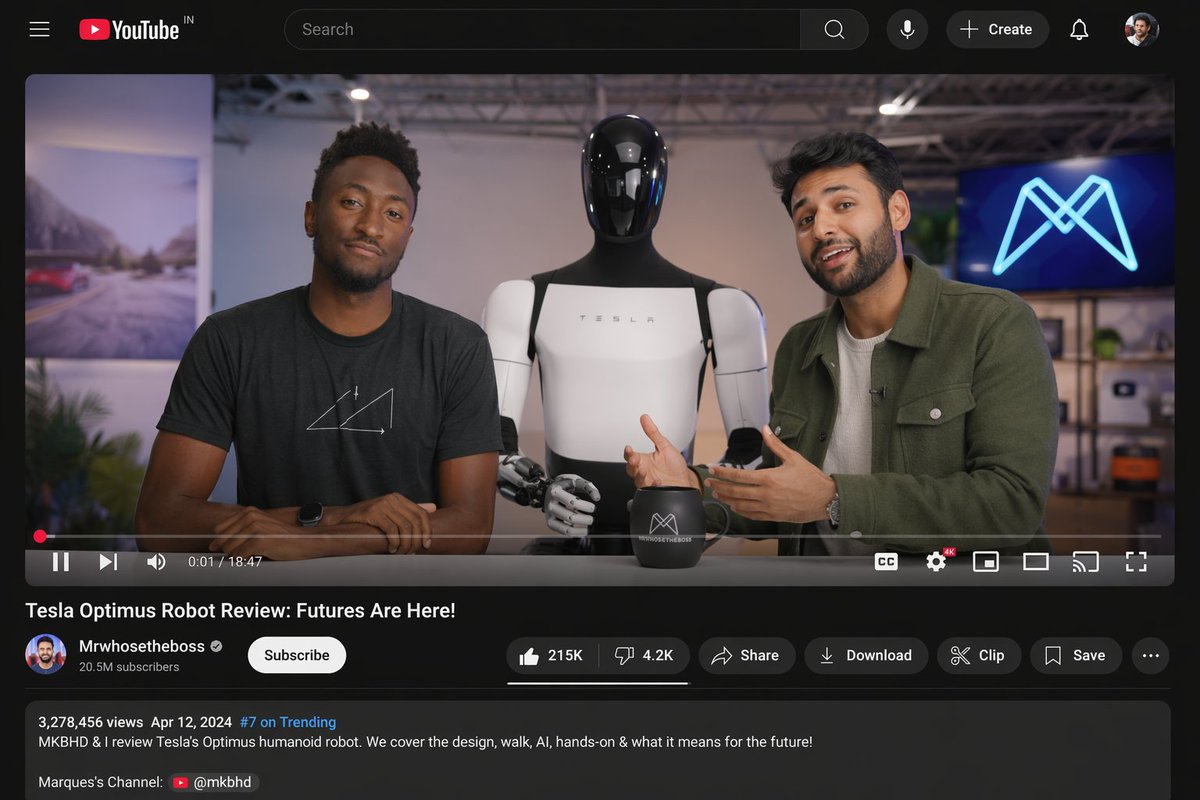
迅速的
{
  "type": "桌面版影片平台 UI 模型",
  "theme": "深色模式",
  "header": {
    "logo": "YouTube IN",
    "search_bar": "置中,帶有放大鏡圖示",
    "right_icons": {
      "count": 4,
      "items": ["麥克風", "+ 建立按鈕", "通知鈴鐺", "使用者個人資料圖片"]
    }
  },
  "video_player": {
    "scene": "攝影棚場景,兩位科技評論員坐在桌前。",
    "subjects": [
      "{argument name=\"left person\" default=\"Marques Brownlee (MKBHD)\"} 穿著黑色 T 恤",
      "{argument name=\"right person\" default=\"Arun Maini (Mrwhosetheboss)\"} 穿著綠色罩衫",
      "{argument name=\"robot model\" default=\"Tesla Optimus 人形機器人\"} 站在他們中間"
    ],
    "props": ["帶有標誌的黑色馬克杯", "背景螢幕顯示發光的藍色霓虹 M 標誌"],
    "controls_bar": {
      "progress_bar": "紅色,接近開頭處",
      "timestamp": "0:01 / 18:47",
      "left_icons": {
        "count": 3,
        "items": ["播放/暫停", "下一首", "音量"]
      },
      "right_icons": {
        "count": 6,
        "items": ["字幕 (CC)", "帶有 4K 標章的設定", "迷你播放器", "劇院模式", "投放", "全螢幕"]
      }
    }
  },
  "video_details": {
    "title": "{argument name=\"video title\" default=\"Tesla Optimus 機器人評測:未來已至!\"}",
    "channel_info": {
      "name": "{argument name=\"channel name\" default=\"Mrwhosetheboss\"}",
      "badges": ["驗證勾選標記"],
      "subscribers": "2,050 萬位訂閱者",
      "button": "白色訂閱按鈕"
    },
    "action_buttons": {
      "count": 6,
      "items": ["喜歡 (21.5 萬) / 不喜歡 (4,200) 按鈕", "分享", "下載", "剪輯", "儲存", "更多 (...)"]
    }
  },
  "description_box": {
    "metadata": "3,278,456 次觀看 2024 年 4 月 12 日 #7 發燒影片",
    "text": "MKBHD 與我共同評測 Tesla 的 Optimus 人形機器人。我們涵蓋了設計、行走、AI、實測以及它對未來的意義!",
    "links": ["Marques 的頻道:@mkbhd"]
  }
}如何使用這個 Prompt
- 1完整複製 Prompt,然後貼到你偏好的模型或 Ideart 專案。
- 2把產品、主體、受眾和風格細節替換成你自己的上下文。
- 3先生成一個基準結果,再把最強方向 remix 成 Campaign、圖片組或影片概念。
基於這個 Prompt 創作
把一條 影像 Prompt 變成完整創意專案。
儲存 Prompt,加入參考圖片或備註,讓 Ideart 從同一條創意執行緒塑造下一個生產步驟。