
画像生成ワークフロー · 利用可能
AI 画像生成ジェネレーター
画像プロンプトを追加し、視覚方向を説明すると、Ideart が画像の主題を広告、SNS、制作検証に使える生成画像へ展開します。
スタジオ生成を開始
短いクリエイティブブリーフを設定済みの画像モデルへ送り、プロジェクトワークスペースで続けます。
クイックスタート
プロンプト、参照、生成キュー、再利用できる画像素材
プロンプト、最大 16 枚の参照画像、アスペクト比、生成された画像はすべてこのページにあり、結果はフル解像度でダウンロードできます。
テキスト中心、参照画像は任意
文章の指示だけで始められます。被写体・製品・作風を保ちたい場合は参照画像を最大 16 枚まで添付できます。
アスペクト比は自分で選ぶ
生成前に画角を決めます。SNS には正方形、バナーには横長、ストーリーズには縦長。後から切り抜く必要はありません。
ダウンロードできる画像
各結果はフル解像度のファイルで、生成に使ったプロンプトが添えられます。
使い方
明確な入力を選び、変更内容を具体的に説明し、結果を確認して反復する再利用可能な制作フローとして使えます。
明確な画像プロンプトを用意する
画像の主題が読み取りやすく、光と背景が安定した画像プロンプトを使うと、Ideart は重要なディテールを保ちやすくなります。
視覚方向を具体的に書く
プロンプトは 1 つの目標に絞り、画像の主題、視覚方向、雰囲気、用途を順番に説明します。
生成画像を確認して調整する
被写体、輪郭、顔、手、背景の安定性を確認し、小さなプロンプト変更で次の生成に進みます。
AI 画像生成の作例
開いて読んで、そのまま出発点として使えるプロンプトと結果です。
AI 画像生成の機能とプロンプト設定
画像プロンプトを追加し、視覚方向を説明すると、Ideart が画像の主題を広告、SNS、制作検証に使える生成画像へ展開します。
最初に画像の主題、次に視覚方向を書きます。
画像の主題が読み取りやすく、光と背景が安定した画像プロンプトを使うと、Ideart は重要なディテールを保ちやすくなります。
1 回の生成では主な動き、スタイル、構図変更を 1 つに絞ります。
プロンプトは 1 つの目標に絞り、画像の主題、視覚方向、雰囲気、用途を順番に説明します。
同一性、商品形状、ブランド要素を保つ必要がある場合は制約として明記します。
被写体、輪郭、顔、手、背景の安定性を確認し、小さなプロンプト変更で次の生成に進みます。
短い結果に複数のシーン変更を詰め込みすぎないようにします。
画像の主題が読み取りやすく、光と背景が安定した画像プロンプトを使うと、Ideart は重要なディテールを保ちやすくなります。
画像プロンプトが鮮明で、重要な部分が大きく切れていません。
プロンプトは 1 つの目標に絞り、画像の主題、視覚方向、雰囲気、用途を順番に説明します。
プロンプトが保ちたい画像の主題と変えたい視覚方向を分けて説明しています。
被写体、輪郭、顔、手、背景の安定性を確認し、小さなプロンプト変更で次の生成に進みます。
生成画像で被写体、輪郭、文字、商品ディテールが安定しています。
画像の主題が読み取りやすく、光と背景が安定した画像プロンプトを使うと、Ideart は重要なディテールを保ちやすくなります。
広告、サムネイル、SNS 動画、コンセプト画像など目的の形式に合っています。
プロンプトは 1 つの目標に絞り、画像の主題、視覚方向、雰囲気、用途を順番に説明します。
スタイルより先に被写体
最初に画像の主題、次に視覚方向を書きます。
フォーマットを名指しする
1 回の生成では主な動き、スタイル、構図変更を 1 つに絞ります。
制約を明示する
同一性、商品形状、ブランド要素を保つ必要がある場合は制約として明記します。
少数の絞った派生
短い結果に複数のシーン変更を詰め込みすぎないようにします。
AI 画像生成の活用シーン:広告ビジュアル、サムネイル、商品イメージ
画像プロンプトを追加し、視覚方向を説明すると、Ideart が画像の主題を広告、SNS、制作検証に使える生成画像へ展開します。
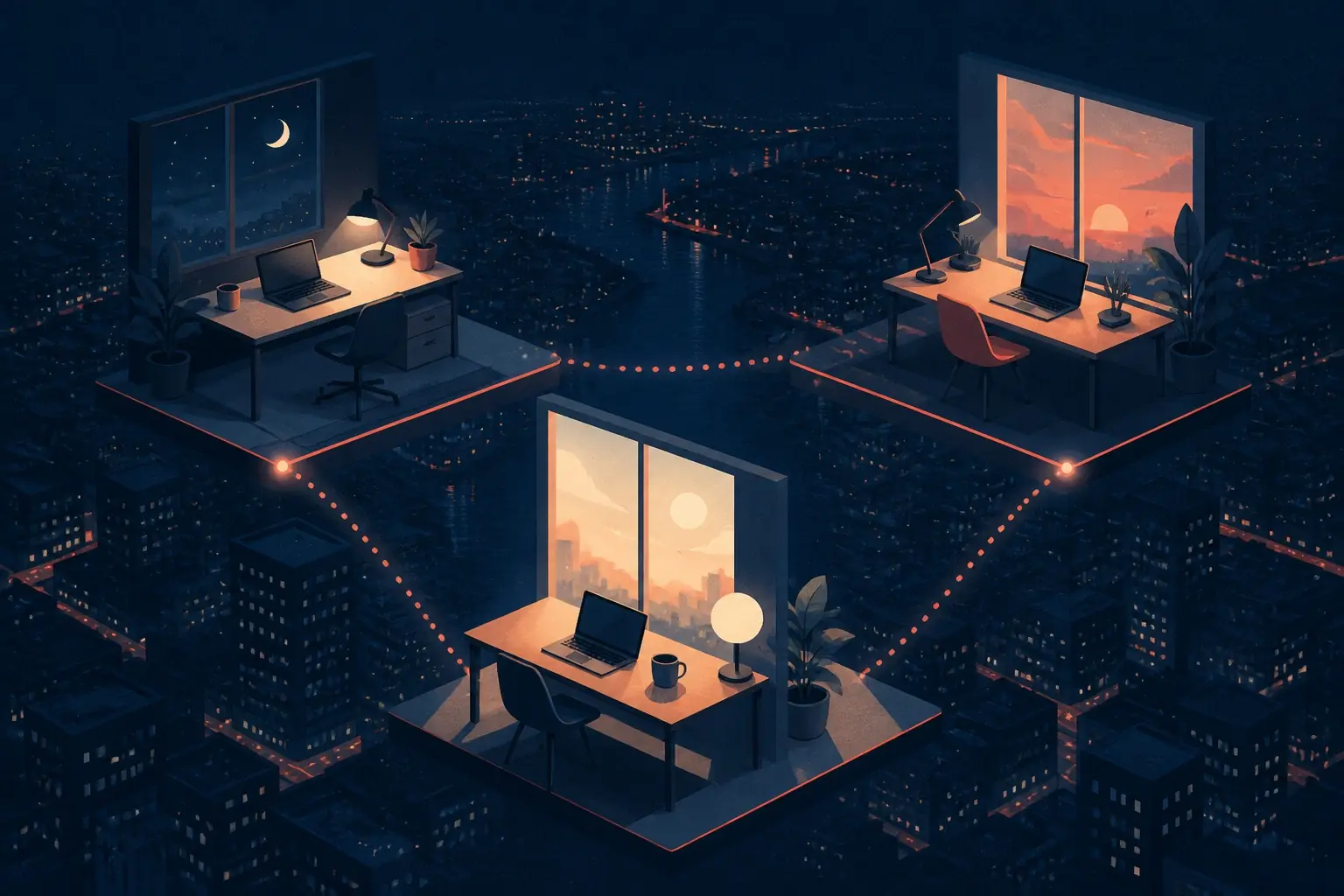
キャンペーンビジュアルを生成
画像の主題が読み取りやすく、光と背景が安定した画像プロンプトを使うと、Ideart は重要なディテールを保ちやすくなります。
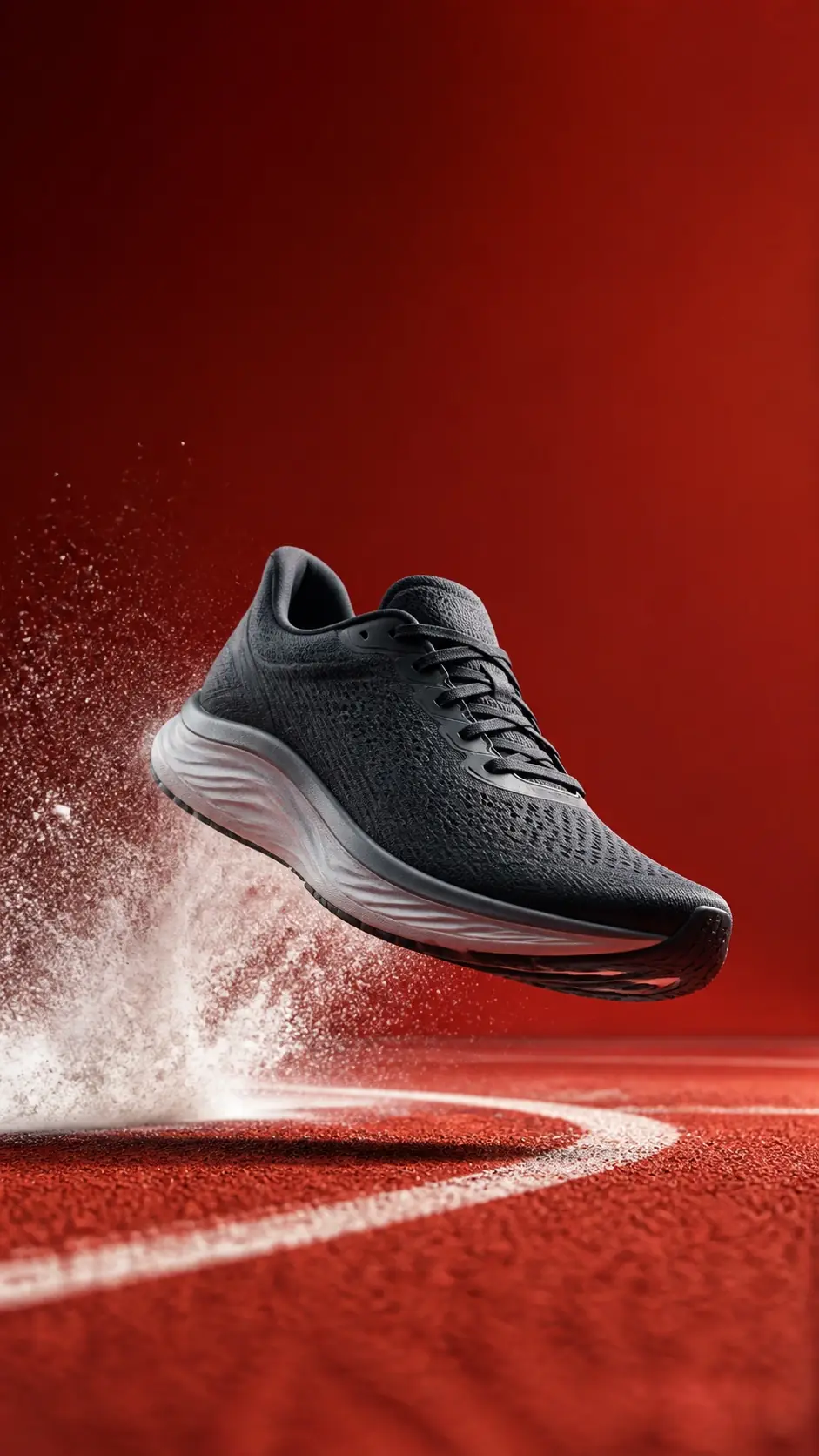
サムネイルやSNS画像を作成
プロンプトは 1 つの目標に絞り、画像の主題、視覚方向、雰囲気、用途を順番に説明します。

商品画像コンセプトを探索
被写体、輪郭、顔、手、背景の安定性を確認し、小さなプロンプト変更で次の生成に進みます。

後続バリエーション用に画像素材を保存
画像の主題が読み取りやすく、光と背景が安定した画像プロンプトを使うと、Ideart は重要なディテールを保ちやすくなります。
品質チェックリスト
生成には揺らぎがあります。最初の結果は完成物ではなく、確認すべき素材として扱ってください。
- 画像プロンプトが鮮明で、重要な部分が大きく切れていません。
- プロンプトが保ちたい画像の主題と変えたい視覚方向を分けて説明しています。
- 生成画像で被写体、輪郭、文字、商品ディテールが安定しています。
- 広告、サムネイル、SNS 動画、コンセプト画像など目的の形式に合っています。
AI 画像生成に関するよくある質問
AI 画像生成は何に使えますか?
画像プロンプトから生成画像をすばやく作り、広告、SNS、コンセプト検証、制作の反復に使えます。
結果の方向を指定できますか?
できます。画像の主題、視覚方向、ビジュアルスタイル、残したいディテールを明確に書きます。
どんな入力が安定しますか?
鮮明で被写体が分かりやすく背景が単純な画像プロンプトほど安定します。
結果が不安定な場合は?
動きやスタイルの数を減らし、1 つの主要目標に絞って小さく調整してください。